「 日程とメモ 」 For Access の使用方法 |
スポンサード リンク |
| ●特徴 | ||
| 日程表と見出し付きメモです。メモは日記、覚え書き、思いつき等何にでもご使用ください(データは隠し可)。 日程は分きざみのような細かい予定表ではありません。メモをとる感覚でお気軽にご使用ください。 メモは見出しが入力できます。(2回目以降は選択可) 今日は日記、明日はネットの記事等自由にご使用ください。 後日、1つの見出しだけを抽出し表示・印刷することもできます。 データファイルはリンクファイルの為、私用・仕事用等にいくつでも作成できます。 プレビュー機能でマウスを移動するだけで詳細を見ることができます。 一覧で、全レコードからの検索・期間抽出ができます。 一覧でのフィルタ(抽出)、ソートができます。 例えば必要な見出し項目のみ抽出し、表示・印刷ができます。 一覧からデータ入力画面へ移動できます。 当日、当月、期間別で各種印刷ができます。 データを隠す(パスワード設定)ができます。 |
||
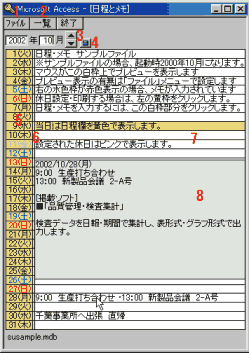
| ■取説を読まない方の為の簡単説明 ----- 初回のみ ----- 1.「ファイル」データファイル画面になります。その画面で新規ファイルを作成します。 ----- 日常 ----- 2.月度を変更します。 3.日付位置をクリックすると休日設定、当日・当月の印刷画面になります。 4.日程部分をクリックすると入力画面になります。 ※添付のサンプルファイルは起動時2002年10月になります。(それしかデータがない為) 実際にお使いになるファイルの場合、起動時現在の月度になります。 |
||
![]() |
||
| ●はじめに | ||
| 「日程とメモ For Access97」にはAccess97が必要です。 「日程とメモ For Access2000」にはAccess2000が必要です。 「日程とメモ For Access2002」にはAccess2002(XP)が必要です。 |
||
| インストール方法 ダウンロードされたファイルは自己解凍形式で圧縮されています。 1)「ファイル名を指定して実行」で適当なフォルダに解凍してください。 2)解凍後 Access97の場合schedule97.mdeを、Access2000の場合schedule2k.mdeを、Access2002の場合schedulexp.mdeを実行してください。 サンプル版では一部使用制限があります。 最新情報も含め、README.TXTを御覧ください。 ■画面の説明 1.データファイルメニュー画面の表示 2.データ一覧画面の表示 3.月度の変更 4.記憶されている、ウィンドウ位置・サイズに戻します。「ファイル」ボタンで表示する画面で記憶できます。 5.日曜は赤色、土曜は青、設定された休日はピンクで表示します。日付位置をクリックすると休日設定、当日・当月の印刷画面になります。 6.日付と日程の間の小さな枠は、メモが入力されていると赤色になります。 7.日程を表示します。日程部分をクリックすると入力画面になります。当日の日程は枠が黄色になります。 8.日程の上にマウスを移動するとプレビューを表示します。(表示の有無は設定可) |
||
![]() |
||
| (1)データファイル処理 | ||
| 1.初めての場合や、データファイルを区分したい場合、新規ファイルを作成します。 2.既に作成されたファイルを選択します。 3.データファイルを他のフォルダにバックアップします。 4.削除データが多いい場合、最適化するとファイルサイズが小さくなります。 5.他の人からデータを隠します。隠されたファイルの場合表示できるようにする事もできます。パスワードを設定しないと無意味です。 ※頑強なセキュリティではありません。重要な機密等には使用できません。 6.パスワードを設定します。隠しデータファイルがない場合は無意味です。 7.起動時の日程画面での、プレビューを表示を設定します。 8.起動時の日程画面のウィンドウ位置・サイズを記憶します。 |
||
![]() |
||
|
|
||
| 新規ファイルの作成 | ||
| 初めての場合や、データファイルを区分したい場合、新規ファイルを作成します。 1.作成するファイル名を入力します。 2.作成するフォルダを設定します。 3.始めて作成する場合は、「作成条件」上の「新規に作成」を選択します。 休日のデータを引継ぎたい場合は、下の「休日設定はコピー」を選択します。この場合、コピー元のファイルを指定してください。 4.チェックすると隠しデータファイルになります。パスワードの設定をしないと無意味です。 5.「開始」ボタンで作成します。メニューに戻ると、今作成したファイルが使用する対象ファイルになります。 |
||
![]() |
||
|
|
||
| パスワードの設定 | ||
| ・隠しデータファイルを使用する場合設定します。 ・始めての場合上図のパスワード設定を行います。 ・既に設定されている場合、隠しデータファイルを使用する前に下図にパスワードを入力します。 ※10文字以内で入力してください。 |
||
![]() |
||
| (2)日程・メモ入力 | ||
| 起動画面の日程枠をクリックすると、クリックした日のこの入力画面になります。 1.日程を入力します。 2.メモの見出しを入力します。1度入力された見出しは、選択可能になります。 3.メモを入力します。 4.入力日を変更するボタンです。 5.現在表示されている、データを削除します。 |
||
![]() |
||
| (3)休日設定・印刷 | ||
| 起動画面の日付枠をクリックすると、クリックした日のこの画面になります。 1.チェックすると休日になり、日付の表示色が変わります。 2.印刷条件を設定します。 3.印刷プレビュー、印刷を行います。 ※毎年変わるので祝日は設定していません。1度設定しておくと、次からは新規ファイルの作成時引き継ぐ事ができます。 ※休日設定と言っても表示色が変わるだけなので、他に利用する事も可能です。 |
||
![]() |
||
| (4)一覧・検索 | ||
| 1.期間で抽出します。 2.文字列(キーワード)を右の指定項目から検索します。例で説明します。 例えば、”認識”を検索する場合、認識と入力し、「下レコード」ボタンをクリックします。すると現在のリスト位置から順に下方向に検索します。 見つかると、右の欄にキーワードを含む文字列が反転表示されます。 「下レコード」「上レコード」は見つかるかリストが最終、先頭になるまで検索を続けます。「中止」で中止します。 3.表の上で右クリックすると、メニューを表示します。現在のカーソル位置のデータでフィルタ(抽出)ができます。 例えば、右図の見出しの「掲載ソフト」だけを表示・印刷する場合、「掲載ソフト」の欄上で右クリックします。 メニューが出ますので、選択フィルタをクリックします。 4.現在のカーソル列のデータでソートができます。 5.現在の表示されているデータをプレビュー・印刷します。 6.CSVファイルに保存します。EXCEL等で利用できます。 7.カーソル行のレコード位置の入力画面になります。 |
||
![]() |
Copyright(C) 2003 FeedSoft