「 製造業向け在庫管理 Plus 日々計画 」 For Access の使用方法


スポンサード リンク


●特徴
明日の部品は揃っているか、来週投入予定に部品不足はないかが分かります。綿密な部品管理にご使用ください。

■在庫管理部
製品・部品単位の在庫管理が可能です。

製品・部品単位の日々の入出庫推移・在庫数が一覧により一目瞭然です。

一覧画面では一覧印刷、グラフ印刷、当日印刷、Excel保存印刷、HTML保存が可能です
ExcelやHTMLでサーバーに保存することで多人数で必要な結果を簡単に閲覧が可能になります。

部品は「生在庫」と「仕掛在庫」として管理できます。
又、共通部品は部品コードで集計が可能です。

部品・製品・仕掛品の棚卸が可能です。
製品・仕掛品の棚卸結果は、部品に分解し集計が可能です。
在庫はデータ上で来月に引き継ぐことが可能ですので、棚卸は必ずしも行なう必要はありません。

■生産計画部
日々の投入計画と部品在庫数から、来々月までの部品不足を日単位で算出します。
余剰在庫の減少目的にも有効です。
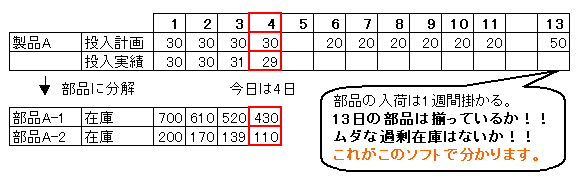

日々の納品計画から来々月までの納品実績を日単位で算出します。

データファイルは、一ヶ月単位で棚卸結果又は月末在庫を来月の月末在庫として引き継ぐことができます。
データの精度が良ければ、月末在庫を引き継ぐことで棚卸は不要になります。
又、来月の生産計画を今月の生産計画に引き継ぐことができます。


●構造
このソフトの構造は製品(仕掛)と部品の管理に分かれています。
黒ボールペンと赤ボールペンの製造に例え説明します。

[製品の流れ]
黒ボールペンと赤ボールペンはそれぞれ投入された時点で製品(仕掛)となり、納品された時点で製品(仕掛)は減少します。
これは日々変動します。
「今日の時点で黒ボールペンの仕掛は何本?」などの場合、実際に数えるのは大変です。
このソフトでは一覧・グラフで簡単に把握ができます。
又、製品の動きは部品に分解されますので部品の在庫・変動も把握できます。

[部品の流れ]
黒ボールペンには、黒インク芯・シャフト・キャップなどの部品からできています。
赤ボールペンには、赤インク芯・シャフト・キャップなどの部品からできています。
両者には共通部品もあるかもしれませんし、同じ部品が2個以上使用されているかもしれません。

このソフトでは、 共通部品はコードで集計することができます。又、部品の使用数で分解されます。
これらの部品は製品に使用される前の「生在庫」と使用された「仕掛在庫」に区分されます。
「明日、黒ボールペンを100本投入するけど、部品はそろっているの?」などの場合、「生在庫」を見れば簡単にわかってしまいます。

[棚卸]
計算上、このソフトに入力されるデータで棚卸は必要なくなるはずですが、棚卸が必要な場合も多いと思います。
棚卸結果を部品単位で集計するには、黒ボールペンにはどの部品がいくつ使用され、赤ボールペンにはどの部品がいくつ使用されているかを調べながら分解する必要があります。さらに仕掛になると全ての部品が使用されているわけではないのでさらに難解です。
このような理由で集計する人は内容を理解したベテランでなくては難しく、計算ミスも発生しやすく時間もかかります。
このソフトでは一度マスターを登録しておけば、リストから選択し数量を入力するだけで分解ができます。
さらに、入力データ・集計結果はそれぞれレポート出力ができます。

[生産計画]
生産で心配なのは部品がちゃんと揃っているかです。
しかし、沢山の製品を部品に分解し実際に在庫をチェックすることはできません。
このソフトでは日々の投入計画を入力することで、例えば15日時点での不足部品が分かります。
結果はAccessのほかに、ExcelとHtml形式でも出力できます。

又、日々の納品計画を入力することで、日付を指定しての納品実績を算出できます。


●はじめに
「 製造業向け在庫管理 Plus 日々計画 For Access97」には Microsoft Access 97 がインストールされている必要があります。
「 製造業向け在庫管理 Plus 日々計画 For Access2000」には Microsoft Access 2000 がインストールされている必要があります。
「 製造業向け在庫管理 Plus 日々計画 For Access2002」には Microsoft Access 2002 がインストールされている必要があります。

Excel印刷を行うにはMicrosoft Excelがインストールされている必要があります。
Excel印刷はAccessに対応するそれぞれのバージョンで動作確認を行っています。

※.部品不足、納品実績は入力データ精度等で変わります。確定したデータではありません。
   業種などによりいろいろと手法があると思いますので、検証し使用してください。

[インストール方法]

ダウンロードされたファイルは圧縮されています。

  1. 「スタート」-「ファイル名を指定して実行」でダウンロードされたファイルを指定しOKをクリックしてください。これで解凍できます。
    もし入手されたものがLZH形式の場合は、先にLhasa等の解凍ソフトで解凍しておいてください。
  2. Accessを起動し、「ファイル」-「開く」で解凍フォルダ内の「zaihibi**.mde」を指定してください。
    (Access97の場合、zaihibi97.mde)
    (Access2000の場合、zaihibi2k.mde)
    (Access2002の場合、zaihibixp.mde)

    ソースファイルの場合は「zaihibi**.mdb」になります。
起動時は添付のサンプルデータファイル(2006年08月在庫.mdb)で操作等お試しください。
「新規ファイルの作成」ボタンで新規データファイルを作成できます。

[アンインストール方法]
インストール先のフォルダごとしてください。

試用版では使用制限があります。詳しくは、ダウンロードファイル内の「お読みください.txt」をご覧ください。
製品版・ソースファイルをご希望の方も、「お読みください.txt」をご覧ください。


(1)製造業向け在庫管理メイン
メインメニューウィンドウです。

■初めての場合
1)「新規ファイルの作成」を行います。

2)初めに「製品マスター」を登録します。
3)次に「部品マスター」で製品に使用する部品を登録します。
------初めての場合ここまでは必ず必要です(次月からは引継ぎ可能ですので新製品がある場合以外必要ありません)-------
4)次に製品・部品の「月末在庫」を入力します。
  月末在庫とは今月開始時点での在庫数です。
5)日々の投入や納品や部品の入庫などを「製品データ」、「部品データ」で入力します。
6)「一覧」「集計」で現在の状況を閲覧、印刷、集計を行ないます。
7)棚卸を行なう場合は「仕掛分解マスター」以下を実行します。
8)「生産計画」では部品不足と納品実績を算出します。


1.新しい月のデータファイルを作成します。
2.異なる複数の工程で使用する場合、別々のフォルダを使用してください。
  その場合、このボタンで使用するフォルダを切り替えます。
3.指定されたフォルダにあるデータファイルのリストを表示します。
4.左のリストから使用する年月のデータファイルを選択し、このボタンで使用を開始します。
5.製品マスター → その製品に使用する部品の順で登録します。
6.製品と部品の月末在庫(先月末の在庫)を入力します。
  この在庫数を元に、投入〜納品により在庫が変動します。
7.日々の投入や納品、部品入庫などを入力します。
8.日々のデータ一覧を表示します。
  部品の「集計」ボタンで共通部品を集計し表示します。
9.日々の投入計画、納品計画を入力します。
10.集計する日付を設定します。
11.月単位の投入計画、納品計画をExcelで印刷、保存します。
   Excelのテンプレートファイルが必要です。
12.集計日で指定された日の部品不足を算出します。
   「集計」をチェックすると共通部品を集計し表示します。
13.集計日で指定された日の納品実績を算出します。
14.仕掛の棚卸を行なう場合、始めに含まれる部品をマスターに登録します。
15.棚卸の数量を入力します。
16.棚卸結果を表示します。
17.仕掛、製品を再分解します。
18.部品単価の小数使用を設定します。
メインメニュー


(2)新規ファイルの作成
1.使用する年月を入力し、作成先のフォルダを設定します。
2.作成条件を選択します。

・「実際の棚卸結果の引継ぎ・・・・」の場合
 製品・部品・仕掛マスターをコピーし、指定ファイルの棚卸結果を、作成ファイルの月末在庫にコピーします。

・「データ上の引継ぎ・・・・」の場合
 製品・部品・仕掛マスターをコピーし、指定ファイルの最終日の在庫数を、作成ファイルの月末在庫にコピーします。
 (棚卸を行なわない場合はこれを使用してください)

・「指定ファイルからマスターのみコピー」の場合
 製品・部品・仕掛マスターを作成ファイルにコピーします。

---------------------------------------------------- 
 3.上記3種の場合はコピー元ファイルを指定します。
    通常先月のファイルになります。

 4.生産計画は下記の設定ができます。
  「来月データを今月にコピー」又は「今月データをクリア」
  通常前者になると思います。
---------------------------------------------------- 

・「新規に作成」の場合
 まったく新規のデータファイルを作成します。

5.作成を開始します。


(3)製品マスター
1.必要なデータを入力します。 製品コードと製品名は必ず必要です。
2.登録済みリストの一覧を表示しています。
3.入力されたデータを登録します。修正したい場合は、リストから修正したい製品をクリックし、データ修正後「登録」ボタンをクリックします。
4.削除する場合は、リストから削除したい製品をクリックし、「削除」ボタンをクリックします。
  削除すると、製品のデータ・使用されている部品データ等全て削除されます。慎重に行ってください。
5.製品マスターをExcel又はCSVファイルに保存します。
6.製品マスター一覧を印刷プレビューします。印刷する場合は、プレビューウィンドウの「印刷」ボタンをクリックします。
7.リストの並び替えを行います。


(4)部品マスター
1.部品を登録する製品をクリックします。
2.製品リストの並び替えを行います。
3.必要なデータを入力します。 部品コードと部品名は必ず必要です。
4.登録済みリストの一覧を表示しています。
5.入力されたデータを登録します。修正したい場合は、リストから修正したい製品をクリックし、データ修正後「登録」ボタンをクリックします。
6.削除する場合は、リストから削除したい部品をクリックし、「削除」ボタンをクリックします。
  削除すると、使用されている部品データ等全て削除されます。慎重に行ってください。
7.部品マスターをExcel又はCSVファイルに保存します。
8.部品マスター一覧を印刷プレビューします。印刷する場合は、プレビューウィンドウの「印刷」ボタンをクリックします。
9.リストの並び替えを行います。


(5)製品月末在庫
月末在庫とは先月末時点での在庫数です。この数字を元に在庫数が増減します。
例えば7月度の場合、月末在庫は6月末の在庫数になります。
黒ボールペンの月末在庫(6月末在庫)が100本だった場合、7月1日に10本納品すると製品在庫は90本になります。
このように、入出庫増減の元となるのが月末在庫です。

1.月末在庫数を入力します。
2.月末在庫をExcel又はCSVファイルに保存します。
3.月末在庫一覧を印刷プレビューします。印刷する場合は、プレビューウィンドウの「印刷」ボタンをクリックします。
4.リストの並び替えを行います。


(6)部品月末在庫
月末在庫とは先月末時点での在庫数です。この数字を元に在庫数が増減します。
部品には生在庫と仕掛在庫があります。生在庫は製品に投入された時点で仕掛在庫になります。
(投入された時点で全ての部品が使用されるとはかぎりませんが、そこまで管理すると入力するデータ数が増加するため一度に使用されると仮定してください。どの時点で投入とするかは状況に応じてご判断ください。投入データを入力しなくてもかまいませんが、生在庫・仕掛在庫の数値区分はあいまいになります。)

1.部品が使用される製品をクリックします。
2.製品リストの並び替えを行います。
3.月末在庫数を入力します。
4.月末在庫をExcel又はCSVファイルに保存します。
5.月末在庫一覧を印刷プレビューします。印刷する場合は、プレビューウィンドウの「印刷」ボタンをクリックします。
6.リストの並び替えを行います。


(7)製品データ
日々のデータを入力します。この入力データは部品に分解され部品の在庫数に反映されます。

・[投入]  投入された時点で製品在庫・部品仕掛在庫は増加し、部品生在庫は減少します。
 (投入された時点で全ての部品が使用されるとはかぎりませんが、そこまで管理すると入力するデータ数が増加するため一度に使用されると仮定してください。どの時点で投入とするかは状況に応じてご判断ください。投入データを入力しなくてもかまいませんが、部品の生在庫・仕掛在庫の数値区分はあいまいになります。)
・[納品]  納品された時点で製品在庫・部品仕掛在庫は減少します。
・[不良]  不良の時点で製品在庫・部品仕掛在庫は減少します。
・[返納]  客先からの返品です。返納された時点で製品在庫・部品仕掛在庫は増加します。

1.入力する製品をクリックします。
2.製品リストの並び替えを行います。
3.投入数を入力します。
4.納品数を入力します。
5.不良数を入力します。
6.返納数を入力します。


(8)製品データ 一覧
日々のデータとその金額及び合計を一覧表示します。

・[在庫]計算は下記の通りです。
 1日:「月末在庫」+「投入」-「納品」-「不良」+「返納」
 1日以降:「前日の在庫」+「投入」-「納品」-「不良」+「返納」

1.見たい製品をクリックします。
2.製品リストの並び替えを行います。
3.製品名からあいまい抽出を行ないます。
  例えば下画像の場合、”赤”が含まれる製品名のみ表示します。
4.入力データ値を日付単位で表示しています。
5.在庫数を日付単位で表示しています。
6.データに対する金額を表示しています。
7.入力値の合計を表示しています。(在庫は日々の推移ですので、合計はありません)
8.選択された製品の月末在庫を表示しています。
9.一覧データをExcel又はCSVファイルに保存します。
10.データの推移をグラフ印刷プレビューします。印刷する場合は、プレビューウィンドウの「印刷」ボタンをクリックします。
11.一覧データを印刷プレビューします。印刷する場合は、プレビューウィンドウの「印刷」ボタンをクリックします。
  印刷開始前に現在表示している製品か全製品かを選択してください。
  全製品の場合、製品数が多い場合印刷ページは大量になりますので注意してください。
12.Excelで印刷を行ないます。書式を自由に作成でき保存も可能です。
  印刷を行なうには、Excelのテンプレートファイルが必要です。「(12)Excelのテンプレートファイルの作成方法」を参照してください。
  (Windows98やデータ数が大量の場合正常に動作できない場合があります)
13.集計日での集計結果の印刷プレビューを行ないます。
14.集計日での集計結果をExcel又はCSVファイルに保存します。
15.集計日での集計結果をHTML形式で保存し、保存後表示します。
   表示する為にはHTMLファイルがエクスプローラー等に関連付けられている必要があります。

「データ推移グラフ」

「Excel印刷」


「集計印刷」


(9)部品データ
日々のデータを入力します。

・[入庫]  入庫の時点で部品生在庫は増加します。
・[不良]  不良の時点で部品生在庫は減少します。
・[返品]  部品に不具合が合った場合等の返品です。返品された時点で生在庫は減少します。

1.入力する製品をクリックします。
2.製品リストの並び替えを行います。
3.選択された製品で使用されている部品の一覧を表示しています。入力する部品をクリックします。
4.部品リストの並び替えを行います。
5.入庫数を入力します。
6.不良数を入力します。
7.返品数を入力します。


(10)部品データ 一覧
日々の製品データと部品データ及び合計を一覧表示します。

・[仕掛在庫]計算は下記の通りです。
 1日:「仕掛月末在庫」+「製品投入」-「製品納品」-「製品不良」+「製品返納」の分解数
 1日以降:「前日の在庫」+「製品投入」-「製品納品」-「製品不良」+「製品返納」の分解数

・[生在庫]計算は下記の通りです。
 1日:「生月末在庫」-「製品投入」+「入庫」-「不良」-「返品」
 1日以降:「前日の生在庫」-「製品投入」+「入庫」-「不良」-「返品」

1.見たい製品をクリックします。
2.製品リストの並び替えを行います。
3.製品名からあいまい抽出を行ないます。
  例えば下画像の場合、”赤”が含まれる製品名のみ表示します。
4.選択された製品で使用されている部品の一覧を表示しています。見たい部品をクリックします。
5.部品リストの並び替えを行います。
6.製品データの分解データを日付単位で表示しています。
7.仕掛在庫を日付単位で表示しています。
8.部品データを日付単位で表示しています。
9.生在庫を日付単位で表示しています。
10.入力値の合計を表示しています。(仕掛在庫・生在庫は日々の推移ですので、合計はありません)
11.選択された部品の月末在庫を表示しています。
12.一覧データをExcel又はCSVファイルに保存します。
13.データの推移をグラフ印刷プレビューします。印刷する場合は、プレビューウィンドウの「印刷」ボタンをクリックします。
14.一覧データを印刷プレビューします。印刷する場合は、プレビューウィンドウの「印刷」ボタンをクリックします。
   印刷開始前に現在表示している部品か、現在表示している製品に使用されている部品か、全部品かを選択してください。
   全部品の場合、印刷ページは大量になりますので注意してください。  
15.Excelで印刷を行ないます。書式を自由に作成でき保存も可能です。
  印刷を行なうには、Excelのテンプレートファイルが必要です。「(12)Excelのテンプレートファイルの作成方法」を参照してください。
  (Windows98やデータ数が大量の場合正常に動作できない場合があります)
16.集計日での集計結果の印刷プレビューを行ないます。
17.集計日での集計結果をExcel又はCSVファイルに保存します。
18.集計日での集計結果をHTML形式で保存し、保存後表示します。
   表示する為にはHTMLファイルがエクスプローラー等に関連付けられている必要があります。

「データ推移グラフ」

「HTML保存」


(11)部品データ 集計
上記(10)部品データ一覧と基本的には同じですが、製品に対する部品ではなく部品単独での一覧を表示します。
製品に対する部品で共通部品がある場合は、部品コードが同じ場合集計されます。

1.見たい部品をクリックします。

他のボタン操作等は(10)部品データ一覧と同じです。

「在庫一覧印刷」


(12)Excelのテンプレートファイルの作成方法
下図のように印刷したい項目を印刷したい位置に「##項目名」の形式で入力します。
全ての項目を設定する必要はありません。

「##開始」〜「##終了」の間でデータを印刷します。
データは行の下方向にのみ印刷します。
「##投入」〜「##返納金額」は1日〜最終日までのデータを連続した列に印刷します。

※下図又は、添付のExcelサンプルファイルを参考にし作成してください。

「製品一覧」Excelテンプレート例


「部品一覧」Excelテンプレート例


「部品集計一覧」Excelテンプレート例


(13)仕掛マスター
棚卸時の仕掛を部品に分解する時に使用する、仕掛に含まれる部品と使用数を登録します。

1.登録する仕掛の製品をクリックします。
2.製品リストの並び替えを行います。
3.仕掛名を入力します。
4.登録されている製品の仕掛名リストを表示しています。
5.仕掛に含まれる部品をクリックします。
6.部品リストの並び替えを行います。
7.仕掛に含まれる部品を表示しています。使用数を入力してください。部品を外す場合は使用数の右横「削除」ボタンをクリックします。
8.仕掛を登録します。修正する場合は、修正したい仕掛名を4のリストでクリックし修正後「登録」ボタンをクリックします。
9.仕掛マスターをExcel又はCSVファイルに保存します。
10.仕掛マスターを印刷プレビューします。印刷する場合は、プレビューウィンドウの「印刷」ボタンをクリックします。
11.削除する場合は、削除したい仕掛名を4のリストでクリックし「削除」ボタンをクリックします。


(14)仕掛棚卸
棚卸時、仕掛の数量を入力します。
仕掛は仕掛数量として部品に分解されます。

1.入力する仕掛の製品をクリックします。
2.製品リストの並び替えを行います。
3.仕掛名をクリックします。
4.仕掛に含まれる部品を表示しています。
5.仕掛数量を入力します。
6.入力データの一覧を表示しています。
7.入力データを登録します。修正する場合は、修正したいデータを5のリストでクリックし修正後「登録」ボタンをクリックします。
8.現在の表示データをクリアし新規入力状態にします。
9.削除する場合は、削除したいデータを5のリストでクリックし「削除」ボタンをクリックします。
10.入力データを印刷プレビューします。印刷する場合は、プレビューウィンドウの「印刷」ボタンをクリックします。


(15)製品棚卸
棚卸時、製品の数量を入力します。
入力されたデータは、集計され製品自体の数量と部品の製品数量として分解されます。

1.入力する製品をクリックします。
2.製品リストの並び替えを行います。
3.数量を入力します。
4.入力データの一覧を表示しています。
5.入力データを登録します。修正する場合は、修正したいデータを4のリストでクリックし修正後「登録」ボタンをクリックします。
6.現在の表示データをクリアし新規入力状態にします。
7.削除する場合は、削除したいデータを4のリストでクリックし「削除」ボタンをクリックします。
8.入力データを印刷プレビューします。印刷する場合は、プレビューウィンドウの「印刷」ボタンをクリックします。


(16)製品棚卸 結果
棚卸データの集計結果を表示します。

1.集計結果リストを表示しています。
2.Excel又はCSVファイルに保存します。
3.印刷プレビューします。印刷する場合は、プレビューウィンドウの「印刷」ボタンをクリックします。
4.集計結果の合計金額を表示します。
5.リストの並び替えを行います。


(17)部品棚卸
棚卸時、部品の数量を入力します。
入力されたデータは、集計され生数量となります。

1.入力する製品をクリックします。
2.製品リストの並び替えを行います。
3.選択された製品で使用されている部品の一覧を表示しています。入力する部品をクリックします。
4.部品リストの並び替えを行います。
5.数量を入力します。
6.入力データの一覧を表示しています。
7.入力データを登録します。修正する場合は、修正したいデータを6のリストでクリックし修正後「登録」ボタンをクリックします。
8.現在の表示データをクリアし新規入力状態にします。
9.削除する場合は、削除したいデータを6のリストでクリックし「削除」ボタンをクリックします。
10.入力データを印刷プレビューします。印刷する場合は、プレビューウィンドウの「印刷」ボタンをクリックします。


(18)部品棚卸 結果
部品・仕掛・製品棚卸データの集計結果を表示します。

・[生数量] 部品棚卸データの集計結果を表示しています。
・[仕掛数量] 仕掛棚卸データの集計結果を表示しています。
・[製品数量] 製品棚卸データの集計結果を表示しています。

1.集計結果リストを表示しています。
2.Excel又はCSVファイルに保存します。
3.印刷プレビューします。印刷する場合は、プレビューウィンドウの「印刷」ボタンをクリックします。
4.部品・仕掛・製品集計結果のそれぞれの合計金額を表示しています。
5.部品コードで共通部品を集計します。
5.リストの並び替えを行います。


(19)投入計画納品計画
今月〜来来月の投入計画、納品計画を入力します。
このデータを元に指定された集計日で、部品不足と納品実績を算出します。
入力された「来月生産計画」のデータは、来月度のデータファイル作成時には「今月生産計画」データとして引き継ぐことができます。
「来来月生産計画」のデータは、来月度のデータファイル作成時には「来月生産計画」データとして引き継ぐことができます。

1.入力する製品を選択します。並べ替え、抽出方法は「製品データ」入力方法と同じです。
2.今月のデータを入力します。
3.来月のデータを入力します。
4.来来月のデータを入力します。
5.Excel,CSV形式で保存します。


「部品不足一覧印刷例」


「納品実績印刷例」


(20)Excelの計画印刷テンプレートファイルの作成方法
下図のように印刷したい項目を印刷したい位置に「##項目名」の形式で入力します。
全ての項目を設定する必要はありません。

「##開始」〜「##終了」の間でデータを印刷します。
下図の場合、「##終了」はデータの1行下ですから、1行間隔で埋めていくことになります。
データは行の下方向にのみ印刷します。
「##投入計画」〜「##納品計画」は1日〜最終日までのデータを連続した列に印刷します。

※下図又は、添付のExcelサンプルファイルを参考にし作成してください。

「生産計画」Excelテンプレート例


(21)設定
チェックすると部品単価に小数を使用できます。

フォームにも表示されていますが、既に部品単価入力済みファイルを「小数有り」から「小数無し」に変更する場合注意が必要です。
「小数無し」に変更した場合でも、計算は設定されている小数で計算されます。
その場合は、マスターの部品単価の小数部分を削除してください。


Topへ

Access-Access!

Copyright(C) 2003-2006 FeedSoft