「 タイムカード(勤怠管理) 」 For Access の使用方法 |
Homeへ |
スポンサード リンク |
| ●特徴 | ||
| 時刻入力でなく時間で入力します。 例えば、7時間30分勤務の人の場合、7.5となります。 社員それぞれに1日の勤務時間を自動で設定できます。その為、その月に遅刻とか有給とかがなかった人は何も入力しなくてもOKなので、 入力業務が非常に簡単です。(何かあった日のみ入力します) 例えば1時間30分遅刻した場合、自動的に勤務時間から引いたり、欠勤等の場合自動的に勤務時間を0にするなどの入力補助機能があります。 正社員、日給、アルバイト等どなたでも使用可能です。 項目は定時、勤務、残業、遅刻、深夜、有給、慶弔、特記等13項目あります。 有給や欠勤などには半日単位で入力できます。 月の明細、集計結果を出力できます。 月単位で処理しますので、かなりの人数までOKかと思います。 |
||
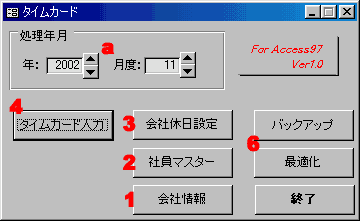
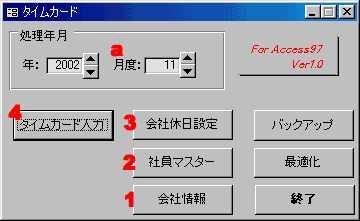
| ■取説を読まない方の為の簡単説明 ----- 初回のみ ----- 1.会社情報を設定します。 2.社員マスターを入力します。 ----- 月1回 ----- a.入力する年月を設定します。 3.休日を設定します。 ----- 日常 ----- 4.データを入力します。 |
||
![]() |
||
| ●はじめに | ||
| 「タイムカード(勤怠管理) For Access97」にはAccess97が必要です。 「タイムカード(勤怠管理) For Access2000」にはAccess2000が必要です。 「タイムカード(勤怠管理) For Access2002」にはAccess2002が必要です。 |
||
| インストール方法 ダウンロードされたファイルは圧縮されています。 1)「ファイル名を指定して実行」を実行すると解凍できます。 2)解凍後 Access97の場合tcard97.mdeを、Access2000の場合tcard2k.mdeを、Access2002の場合tcardxp.mdeを実行してください。 ※試用版では使用制限があります。 最新情報も含め、README.TXTを御覧ください ※完全版と、印刷書式等を変更したい方にはソースファイルもありますのでご利用ください。 ※右の画像の@〜Eが始めて使用される場合の基本的な順です。この順にそって説明します。 |
||
![]() |
||
| (1)会社情報 | ||
| 1.会社名を入力します。 2.締め日を入力します。 データ入力後、締め日を変更すると日付とデータが合わなくなりますので、間違いないよう設定してください。 3.1日の基本勤務時間を入力します。(社員マスターで社員によって変更できます) 4.データファイルのフォルダを指定します。 |
||
![]() |
||
| (2)社員マスター | ||
| 1.必要なデータを入力してください。コード(重複不可)、名前は必須です。 2.登録リスト。クリックで移動します。 3.さらにデータを追加する場合は、「追加」ボタン 4.ソート順を設定します。(名前が優先です) 5.データを移動させるボタン 6.一覧をプレビュー、印刷するボタン 7.Excel、テキスト(CSV)形式で保存します。 8.削除する場合は、まず削除したいデータを下表から選択し「削除」ボタンをクリックします。 |
||
![]() |
||
| (3)会社休日設定 | ||
| 設定前に、メニュー画面のa部分で処理年月を設定しておきます。 締め日の翌日から締め日までの休日を設定します。 1.日付をクリックすると反転します。 2.曜日の部分をクリックすると、その曜日を一括変更できます。 ※必ずデータ入力前に確実に設定してください。 |
||
![]() |
||
| (4)タイムカード入力 | ||
| 定時、勤務時間は社員マスターの一日勤務時間がデフォルトでセット されますので、残業〜特記まで何もなければ入力の必要はありません。 1.入力する社員を選択します。 2.データを入力します。 ・定時〜外出までは時間を入力します。例えば残業が1時間30分の人は1.5です。 ・有給〜特休までは 0 か 1 か 0.5 を入力します。 0.5を入力した場合、勤務時間が入力されている時、勤務時間は 定時×0.5 になります。 ・特記は3文字入力できます。但し、明細印刷時は2文字まで印刷します。 例えばリフレッシュ休暇などの場合は「リフ」等に省略してください。 3.印刷プレビュー、印刷、Excel・テキスト(CSV)保存を行います。 ・明細か集計結果かを選択します。 ・「この社員」をチェックすると表示中の社員のみ印刷できます。 ・特定の部署の社員を印刷する場合は、bのフィルタを行います。(ファイル保存の場合はフィルタは無効です) a.項目部分をクリックすると、初日から締め日まで一括入力できます。 b.リスト部分で右クリックするとフィルタ(抽出)・ソートができます。フィルタを行う場合そのデータ上で右クリックします。 例えば総務部のみ抽出する場合、総務部の枠上で右クリックします。 非選択フィルタを行うと、例えば総務部で実行すると総務部を除いたリストになります。 c.現在入力中の社員情報を表示しています。 d.入力補助機能です。 ・遅刻〜外出の自動計算をチェックした場合。 例えば遅刻に1.5と入力した場合、その日の勤務時間から自動的に1.5を引きます。 ・有給〜特休入力時の自動消去。 有給〜特休を入力するとそれ以外の項目をクリアします。 勤務以降消去をチェックすると、勤務〜特休まで空白にします。チェックしないと、残業〜特休まで空白にします。 ・有給〜特休入力時の特記記入。例えば有給に1を入力すると特記に「有給」とセットします。 |
||
![]() |
||
| (5)その他 | ||
| ・締め日が異なる社員がある場合 締め日はこのプログラム1本につき1種類ですので、別の締め日で使用したい場合はこのプログラム本体を別フォルダにコピーし、 会社情報の締め日・データファイル格納フォルダを変更してください。 ・データファイルについて データファイルは月毎に作成されます。ファイル名は「tc年月.mdb」となります。 すでにデータファイルがある場合、最新ファイルの社員マスターをコピーします。 データファイル格納フォルダを変更し、マスターを引き継ぐ場合は最新のデータファイルを変更するフォルダに事前にコピーしておいてください。 ・このソフトの導入前には、データ・出力結果等を十分にご確認してください。 |
||
| 印刷例 |
|
1.明細印刷結果(A4に3名印刷します) 2.集計印刷結果 |
![]() |
![]() |
Copyright(C) 2003-2006 FeedSoft