SQL Server 2005 Expressインストール方法
SQL Server 2005 Expressの基本的なインストール方法です
 Home
Home  MSDEソフト
はじめに
基本的なインストール方法です、必ず自己責任で行ってください。ご使用のセキュリティソフトや環境などによりさらに設定が必要な場合があります。
その後、各種設定やセキュリティなどをご使用の環境に合わせ設定してください。
1.ダウンロード
「SQL Server 2005 Express - Community Tecnology Preview 2005 9月版」を下記マイクロソフトのホームページからダウンロードします。ここからダウンロードできます。
※.最新版がある場合はそれの方がいいと思います。
2.「SQLEXPR.EXE」を実行します。
「スタート」-「名前を指定して実行」でダウンロードしたファイルの SQLEXPR.EXE を指定し実行します。これで解凍されます。
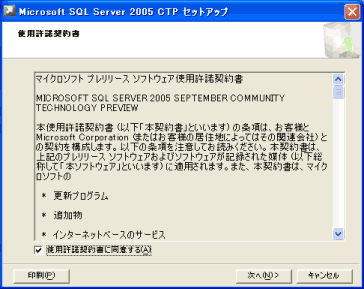
1)同意できれば、「使用許諾契約書に同意する」にチェックし、「次へ」をクリックします。
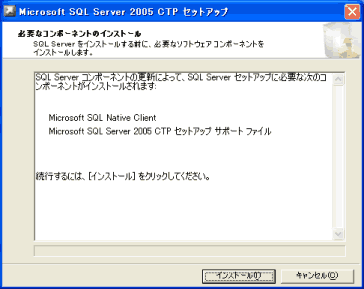
2)「インストール」をクリックします。
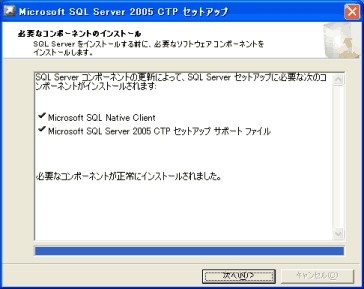
3)「次へ」をクリックします。
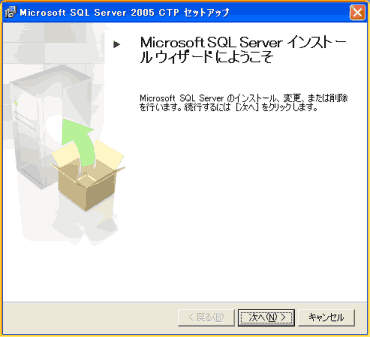
4)「次へ」をクリックします。
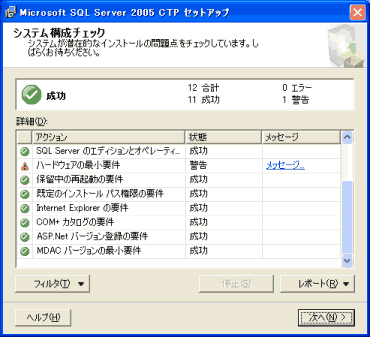
5)状態を確認し、「次へ」をクリックします。
下画像の場合、メモリが小さいPCを使用した為警告がでていますが、正常にインストールできました。
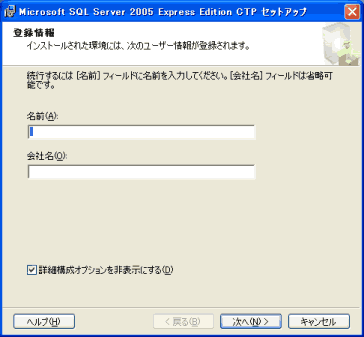
6)名前を入力し、「次へ」をクリックします。
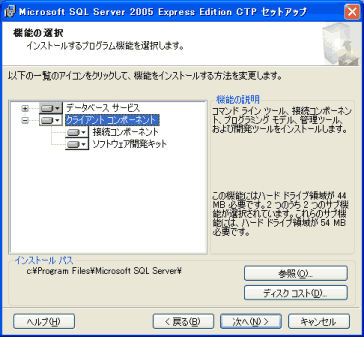
7)左表で一応全てインストールするようにセットし、「次へ」をクリックします。
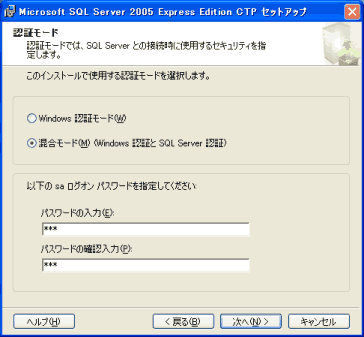
8)「混合モード (Windows認証と SQL Server認証)」でパスワードを入力し「次へ」をクリックします。
9)「次へ」をクリックします。
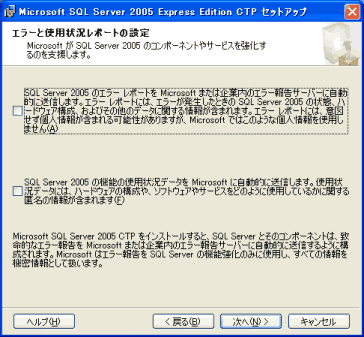
10)「インストール」をクリックします。

11)「次へ」をクリックします。
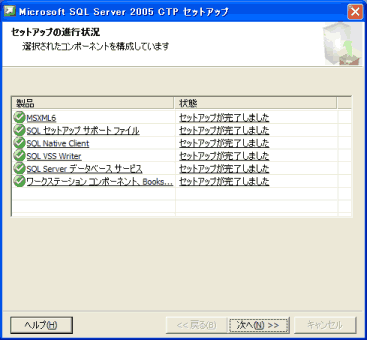
12)「完了」をクリックします。
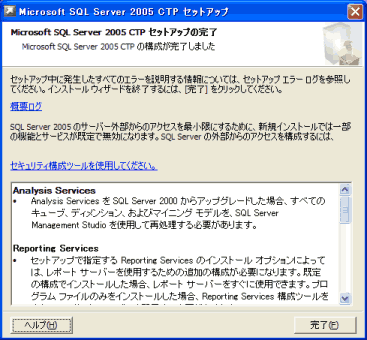
これでSQL Server2005のインストールは終了です。
3.SQL Server Configuration Managerの実行
「スタート」-「すべてのプログラム」-「Microsoft SQL Server 2005CTP」-「構成ツール」-「SQL Server Configuration Manager」を実行します。
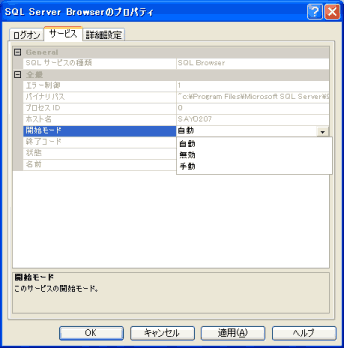
1)SQL Server Broserを選択し、メニュー「操作」-「プロパティ」をクリックします。
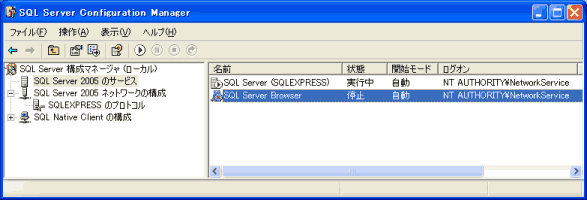
2)プロパティ画面でサービスタブをクリックし、「開始モード」を自動にし「OK」をクリックします。
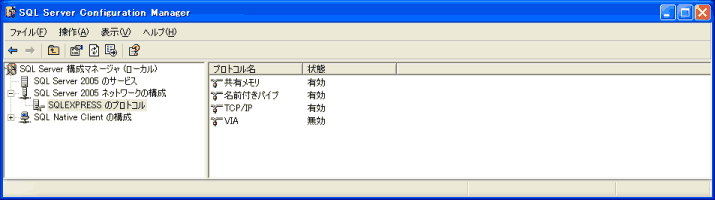
3)左表でSQLEXPRESSのプロトコルを選択し、右表で「名前付きパイプ」「TCP/IP」の状態を有効にします。
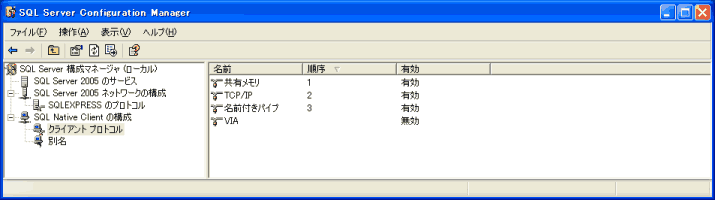
4)左表でクライアントプロトコルを選択し、右表で「名前付きパイプ」「TCP/IP」の有効を有効にします。
4.SQL Server セキュリティ構成の実行
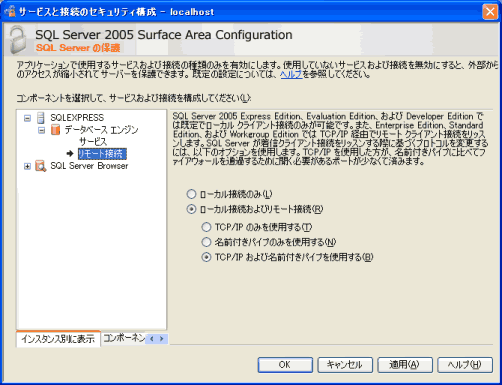
「スタート」-「すべてのプログラム」-「Microsoft SQL Server 2005CTP」-「SQL Server セキュリティ構成」を実行します。1)「ローカル接続およびリモート接続」-「TCP/IPおよび名前付きパイプを使用する」にチェックし「OK」をクリックします。
これで完了です。
ここで必ず再起動してください。
※.WindowsXP SP2 にインストールした場合
SP2の場合セキュリティの変更をしないと他のパソコンから接続できません。
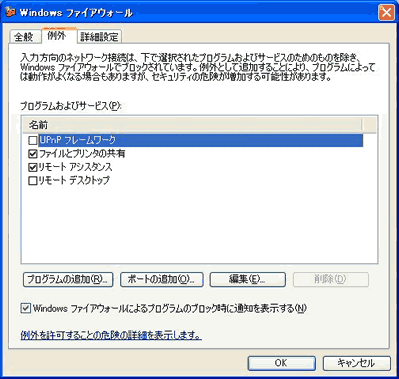
「スタート」-「コントロールパネル」-「Windows ファイアウォール」をクリックします。
コントロールパネルはクラシック表示にしておいてください。
例外 タブをクリックし、[プログラムの追加(R)...]をクリックします。
右下の[参照(B)...]ボタンをクリックし、sqlservr.exe を探します。
デフォルトでインストールした場合は、
C:\Program Files\Microsoft SQL Server\MSSQL.1\MSSQL\Binn\にあります。
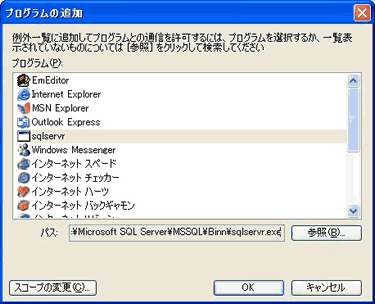
見つけたら、sqlserver.exe を選択し「スコープの変更」ボタンをクリックします。
「ユーザーのネットワーク(サブネット)のみ」に変更し「OK」をクリックします。
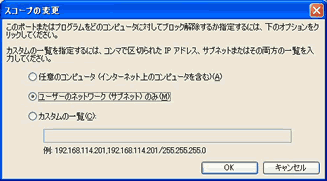
一つ前の画面に戻りますので、「OK」をクリックします。
最初の画面に戻るとプログラムおよびサービスのリストの中にsqlservr.exe があり、チェックが入っています。

これで終了です。
Home MSDEソフトCopyright(C) FeedSoft