「 備品・部品発注 」For Access の使用方法 |
スポンサード リンク |
| ●特徴 | ||
| Excelで印刷フォーマットが自由に作成可能です。 ロゴやキャッチコピー等の印刷やフォント・色等のアレンジがご自分でできます。 備品や部品を発注する場合、見積りを依頼し、注文書かいて、とかのパターンですが、 このソフトを使うと過去の見積・発注・購入データがそのまま使えます。 見積入力時も発注・購入データが使えます。 さらに、一度入力した部品はリストから選択することができます。 部品用途を登録しておくと、どの製品にどこの業者からいくらでどの部品を何個購入したかとか、部品代にいくらかかったなど集計できます。 経費削減が叫ばれていますが、用途に文房具、パソコン用品などで区分すると、今月は文房具をいくら購入したか分かります。 又、データファイルを部署毎に区分するなどすると、経費削減競争ができます。 一覧画面で、抽出・検索が簡単にできるので、発注先業者に、「前回は○○円だったのが、今回××円で高くなっているぞ」と文句が言えます。 1年前に購入した部品も検索(キーワード)やあいまい検索を使えば簡単に見つける事ができます。 Excelで見積依頼書・発注書の印刷フォーマットが自由に作成可能でき、印刷結果を保存可能です。 作成方法は下記の「Excelでの印刷フォーマットの作成方法」を参照してください。 |
||
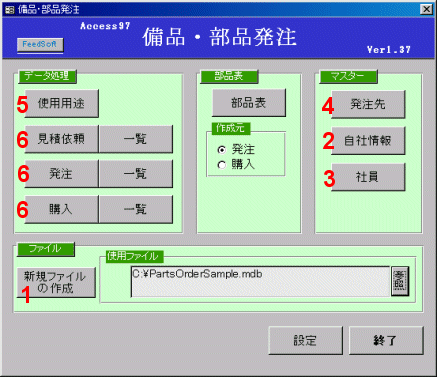
| ■取説を読まない方の為の簡単説明 ----- 初回のみ ----- 1)新規ファイルを作成します。 2)自社情報を入力します。 3)社員を入力します。(自分の名前とかです) ----- 日常 ----- 4)初めての発注先へ見積り・発注・購入した(する)場合、発注先を入力します。 5)用途毎に集計したい場合は、使用用途を登録しておきます。 6)見積り・発注・購入いづれかを入力します。 |
||
![]() |
||
| ●はじめに | ||
| 「備品・部品発注 For Access97」にはAccess97が必要です。 「備品・部品発注 For Access2000」にはAccess2000が必要です。 「備品・部品発注 For Access2002-2003」にはAccess2002(XP)又は、Access2003が必要です。 「備品・部品発注 For Access2007」にはAccess2007が必要です。 Excel印刷を行うには、Microsoft Excelが必要です。 (Accessと同じバージョンで動作確認を行っています) |
||
| インストール方法 ダウンロードされたファイルは圧縮されています。 1)「スタート」-「ファイル名を指定して実行」でダウンロードファイルを選択し、「OK」ボタンをクリックしてください。 2)「解凍先の指定」が出ますのでそのままでよければ「OK」ボタンをクリックしてください。 これで解凍できます。 3)Accessを起動しメニューの「ファイル」-「開く」で解凍フォルダ内の partsorder__.mde を指定してください。 Access97の場合PartsOrder97.mdeを、Access2000の場合PartsOrder2k.mdeを、 Access2002-2003の場合PartsOrderXp.mdeを実行してください。 Access2007の場合PartsOrder27.accdeを実行してください。 【アンインストール】 解凍されたフォルダごと削除してください。 試用版では使用制限があります。最新情報も含め、README.TXTを御覧ください。 右の画像の@〜Dが始めて使用される場合の基本的な順です。この順にそって説明します。 |
||
![]() |
||
| (1)データファイルを設定 | ||
| 初めての場合や、新年度等でデータファイルを区分したい場合、新規ファイルを作成します。 1.作成するファイル名を入力します。 2.作成するフォルダを設定します。 3.始めて作成する場合は、「作成条件」上の「新規に作成」を選択します。 新年度等で顧客などのマスターデータを引継ぎたい場合は、下の「指定ファイルからマスターのみコピー」を選択します。 この場合、コピー元のファイルを指定してください。 4.「開始」ボタンで作成します。 メニューに戻ると、今作成したファイルが使用する対象ファイルになります。 |
||
![]() |
||
| (2)マスターを登録 | ||
| 発注先、自社情報、社員、発注先コードは、殆ど同じですのでここでの説明も一緒と考えてください。 違いは顧客の画像の4のところに、「Excel・CSVファイル保存」ができるボタンがあります。 1.必要なデータを入力してください。 「位置」の項目は印刷時下のようになります。 1の場合:株式会社ABC 2の場合:ABC株式会社 2.さらにデータを追加する場合は、「追加」ボタン 3.削除する場合は、まず削除したいデータを下表から選択し「削除」ボタンをクリックします。 4.Excel又は、CSV形式でファイル保存を行います。 5.一覧をプレビュー、印刷するボタン 印刷開始前に書式1又は、書式2を選択してください。 6.データを移動させるボタン ※★部分は1度入力すると、2回目からは右の▼ボタンで選択できるようになります。 ※発注先コードは、オムロンツーフォーサービス・ミスミ等の通販用です。 専用の注文用紙に印刷します。 注文用紙はダウンロードできます。URL等はReadme.txtを参照してください。 |
||
![]() |
||
| (3)使用用途を入力 | ||
| 用途名を入力すると、購入後、集計・部品表を作成できます。 1.用途名を入力します。 2.さらにデータを追加する場合は、「追加」ボタンを押します。 3.削除する場合は、まず削除したいデータに5.のボタンで移動し「削除」ボタンを押します。 4.データを移動させるボタン |
||
![]() |
||
| (4)見積依頼 | ||
| 1.発注先、自社等見出しのデータを入力します。 2.見積り依頼内容を入力します。 1行削除する場合は、行毎の「削除」ボタンか一番左の欄で右クリックし、「切り取り」を選択してください。 3.過去の見積・発注・購入データを追加するボタンです。(下の過去データ追加方法を参照してください) 4.さらにデータを追加する場合は、「追加」ボタンを押します。 5.削除する場合は、まず削除したいデータに5.のボタンで移動し「削除」ボタンを押します。 6.見積依頼書のプレビュー、印刷するボタン 7.データを移動させるボタン 8.使用用途を変更・追加する場合はこのボタンで入力画面になります。 9.発注先、自社、社員マスターを変更・追加する場合はこのボタンで入力画面になります。 a.用途にチェックを入れると、用途に関連付けされたものだけが、cのリストに表示されます。 b.発注先にチェックを入れると、発注先に関連付けされたものだけが、cのリストに表示されます。 c.部品名の右の▼ボタンで選択すると、メーカー・型番・単位が同時に表示され、決定すると入力されます。 d.チェックを入れると、下表をメーカー順に並べ替えます。 |
||
![]() |
||
|
|
||
| ●過去データの追加方法 | ||
| 1.上表で追加したいデータがある行を選択します。 2.下表で追加したいデータを選択し、スペースキーを押します。 3.このボタンで全データを追加します。 |
||
![]() |
||
|
|
||
| ●プレビュー・印刷 | ||
| 1.印刷したい書式を選択します。 2.Excel印刷を行なう場合はExcelの書式ファイルを指定します。 印刷結果を保存する場合は、保存するファイル名と「保存する」のチェックをONにしてください。 3.プレビュー・印刷を開始します。 a.(控)をプレビュー・印刷します。 b.敬称を選択します。 c.Accessでの印刷文字が太字になります。 d.社員のメールアドレスが登録されている場合、印刷します。 e.プレビュー画面サイズを画面サイズで表示します。 |
||
![]() |
||
| (5)発注・購入 | ||
| 発注、購入は、ほとんど同じですのでここでの説明も一緒と考えてください。 1.発注先、自社等見出しのデータを入力します。 2.発注依頼内容を入力します。 1行削除する場合は、行毎の「削除」ボタンか一番左の欄で右クリックし、「切り取り」を選択してください。 3.過去の見積・発注・購入データを追加するボタンです。(上の過去データ追加方法を参照してください) 4.さらにデータを追加する場合は、「追加」ボタンを押します。 5.削除する場合は、まず削除したいデータに5.のボタンで移動し「削除」ボタンを押します。 6.発注書のプレビュー、印刷するボタン 7.データを移動させるボタン 8.使用用途を変更・追加する場合はこのボタンで入力画面になります。 9.発注先、自社、社員マスターを変更・追加する場合はこのボタンで入力画面になります。 a.用途にチェックを入れると、用途に関連付けされたものだけが、cのリストに表示されます。 b.発注先にチェックを入れると、発注先に関連付けされたものだけが、cのリストに表示されます。 c.部品名の右の▼ボタンで選択すると、メーカー・型番・単位が同時に表示され、決定すると入力されます。 d.チェックを入れると、下表をメーカー順に並べ替えます。 |
||
![]() |
||
|
|
||
| ●プレビュー・印刷(発注のみ) | ||
| 1.印刷したい書式を選択します。 2.Excel印刷を行なう場合はExcelの書式ファイルを指定します。 印刷結果を保存する場合は、保存するファイル名と「保存する」のチェックをONにしてください。 3.プレビュー・印刷を開始します。 a.発注先コードが登録されている社員はここにコードが表示されます。コードが印刷されるのは、専用発注用紙のみです。 b.(控)をプレビュー・印刷します。 c.敬称を選択します。 d.Accessでの印刷文字が太字になります。 e.社員のメールアドレスが登録されている場合、印刷します。 f.プレビュー画面サイズを画面サイズで表示します。 |
||
![]() |
||
| (6)部品表 | ||
| 開始する前に、メインメニューで、発注データから部品表を作成するか、購入データから部品表を作成するか、選択します。 1.用途No.を選択します。選択した時点で、購入した部品リストが表示されます。 2.金額等を集計します。 3.文字列(キーワード)を部品名、型番から検索します。例で説明します。 例えば、Access が含まれる製品名を検索する場合 1)下表の製品名の列のデータをクリックしカーソルを移動します。 2)検索の欄にAccessと入力し、「開始」ボタンをクリックします。 見つかると、下表の見つかった位置へカーソルが移動します。 見つからなければ移動しません。 3)「次」ボタンをクリックするとさらに検索を続けます。 4.Excel又は、CSV形式でファイルに保存します。 5.プレビュー・印刷を開始します。 6.あいまい検索を行います。 メーカー、部品名、型番、発注先会社から指定文字が含まれているデータを抽出します。 1文字でも可能です。例えば型番に「T」が含まれるデータを全て抽出することができます。 a.表の上で右クリックをするとメニューを表示します。 フィルタ(抽出)、並べ替えが可能です。 |
||
![]() |
||
| (7)一覧・検索 | ||
| 見積、発注、購入は、ほとんど同じですのでここでの説明も一緒と考えてください。見積は集計がありません。 又、発注のみ「納入の有無チェック」と「納入日」が入力できます。 1.用途No、顧客、期間で抽出します。同時に抽出も可能です。 例えば発注先がA社で期間が2001年1月〜2月の場合、「発注先」ボタンをクリックし、横のボックスでA社を選択します。 次に「期間」ボタンをクリックし[2001/1/1] [2001/2/28]と入力すると抽出結果をリスト表示します。 2.金額等を集計します。 3.文字列(キーワード)を部品名、型番から検索します。例で説明します。 例えば、Access が含まれる製品名を検索する場合 1)下表の製品名の列データをクリックしカーソルを移動します。 2)検索の欄にAccessと入力し、「開始」ボタンをクリックします。 見つかると、下表の見つかった位置へカーソルが移動します。 見つからなければ移動しません。 3)「次」ボタンをクリックするとさらに検索を続けます。 4.Excel又は、CSV形式でファイルに保存します。 5.プレビュー・印刷を開始します。 6.現在の行のデータがある入力画面へジャンプします。 7.あいまい検索を行います。 メーカー、部品名、型番、発注先会社から指定文字が含まれているデータを抽出します。 1文字でも可能です。例えばメーカーに「ド」が含まれるデータを全て抽出することができます。 a.表の上で右クリックをするとメニューを表示します。 フィルタ(抽出)、並べ替えが可能です。 |
||
![]() |
||
| (8)バックアップ・最適化 | ||
|
※安全の為に、時々バックアップしてください。 |
||
| Excelでの印刷フォーマットの作成方法 | ||
| 下図のように印刷したい項目を印刷したい位置に「**項目名」の形式で入力します。 全ての項目を設定する必要はありません。 「**明細開始」〜「**明細終了」の間で明細データを印刷します。 「**明細開始」、「**明細終了」は印刷範囲外に入力します。 「**明細開始」の同じ行に明細の項目を指定してください。 明細データは行の下方向にのみ印刷します。 ※添付のExcelサンプルファイルを参考にしてください。 下図は添付の「見積依頼.xls」です。 「**先住所」等はセルを結合しています。 「**自TEL」等はC2に入れ、表示位置(G11)に =IF(C2="","","TEL:" & C2)の式を入れています。 |
||
![]() |
||
|
|
||
| --- 見積依頼書の項目 --- (**は半角です。) | ||
| **見積No (Noは半角) **見積備考 **見積日付 **先会社 **先部署 **先担当者 **先郵便番号 **先住所 **先TEL (TELは半角) **先FAX (FAXは半角) **自社名 **自郵便番号 **自住所 |
**自TEL (TELは半角) **自FAX (FAXは半角) **自部署名 **自社員名 **明細開始 (必須・明細データの開始行・印刷はされません) **明細連番 (1から連番を印刷します) **明細メーカー **明細部品名 **明細型番 **明細数量 **明細単位 **明細備考 **明細終了 (必須・明細データの終了行・印刷はされません) |
|
|
|
||
| --- 注文書の項目 --- (**は半角です。) | ||
| **発注No (Noは半角) **発注備考 **日付 **先会社 **先部署 **先担当者 **先郵便番号 **先住所 **先TEL (TELは半角) **先FAX (FAXは半角) **自社名 **自郵便番号 **自住所 **自TEL (TELは半角) **自FAX (FAXは半角) **自部署名 |
**自社員名 **納入場所 **支払条件 **発注先コード **明細開始 (必須・明細データの開始行・印刷はされません) **明細連番 (1から連番を印刷します) **明細メーカー **明細部品名 **明細型番 **明細数量 **明細単位 **明細単価 **明細金額 **明細備考 **明細終了 (必須・明細データの終了行・印刷はされません) |
|
上フォーマットの印刷結果![]() |
||
| 見積印刷書式 | |
![]() |
![]() |
| 発注印刷書式 | |
![]() |
![]() |
![]() |
![]() |
![]() |
|
| Excelサンプル印刷結果 | |
![]() |
![]() |
Copyright(C) 2003-2007 FeedSoft