「 見積書・納品書(受領書)・請求書 」 For Access の使用方法 |
スポンサード リンク |
| ●特徴 | ||
| Excelで印刷フォーマットが自由に作成可能です。 作成方法については下記の「Excel印刷フォーマット作成方法」を参照してください。 見積・納品・請求は個別にデータを持ち、そのデータは個々に引用可能です。 例えば、見積作成時、過去の請求書の1個の製品又はその請求書全体のデータを利用できます。 印刷書式はそれぞれ4個、合計16個あります。 又、ロゴの指定、振込先の印刷、製品名の名称の変更、検印枠個数等の細かな印刷設定が可能です。 消費税の有無を指定できます。 納品書と同時に物品受領書を作成できます。(個人宛も可能) 請求書一覧では回収の有無、回収日を入力できます。 金額に小数を使用可能です。(なし〜2桁設定) 値引き、分類項目が入力できます。 顧客、日付等それぞれの項目で抽出・並び替えが可能です。 この機能を使うと、おとくいさんと初めてのお客さんで、値引きが異なる場合顧客で抽出したり、 「この製品はいくらで見積りしたかなー」と困った場合、製品名(キーワード)で全見積りから検索できます。 又、期間で抽出し「金額合計」機能で例えば今月の請求金額の合計が簡単に算出できます。 製品名・単位・単価、支払条件等は1度入力すると、2回目以降リストから選択できます。 一覧のデータはエクセル、テキスト(CSV)ファイルに保存可能です。 データファイルはリンクファイルなので用途、年度別等いくつでも作成できます。 |
||
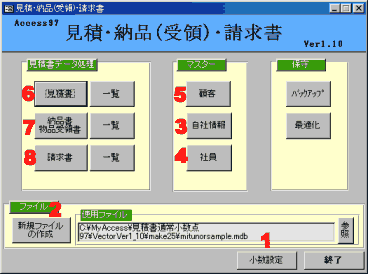
| ■取説を読まない方の為の簡単説明 ----- 初回のみ ----- 1.小数点以下桁数等を設定します。 2.新規ファイルを作成します。 3.自社情報を入力します。 4.社員を入力します。(自分の名前とかです) ----- 日常 ----- 5.初めての顧客の場合、顧客の情報を入力します。 6.見積書で必要なデータを入力し、印刷します。 7.納品書で必要なデータを入力し、印刷します。 物品受領書もここで印刷できます。 8.請求書で必要なデータを入力し、印刷します。 |
||
![]() |
||
| ●はじめに | ||
| 「見積書・納品書(受領書)・請求書 For Access97」にはAccess97が必要です。 「見積書・納品書(受領書)・請求書 For Access2000」にはAccess2000が必要です。 「見積書・納品書(受領書)・請求書 For Access2002」にはAccess2002が必要です。 Excel印刷を行う為には、MicrosoftExcelが必要です。 Excel印刷はExcel97,Excel2000で動作確認を行いました。 |
||
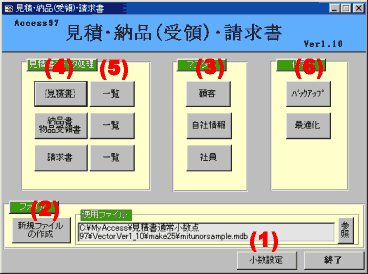
| インストール方法 ダウンロードされたファイルは圧縮されています。 1)適当なフォルダを作成し解凍してください。 2)解凍後 Access97の場合mitudeci97.mde を、Access2000の場合mitudeci2k.mdeを、Access2002の場合mitudecixp.mdeを実行してください。 サンプル版では使用制限があります。 最新情報も含め、README.TXTを御覧ください。 完全版と、印刷書式等を変更したい方にはソースファイルもありますのでご利用ください。 右の画像の@〜Eが始めて使用される場合の基本的な順です。この順にそって説明します。 |
||
![]() |
||
| (1)小数設定 | ||
| 小数点以下桁数、項目等を設定します。 a.小数点以下桁数を設定します。 b.小数表示する項目を設定します。これは、入力画面、一覧、印刷等全てに反映します。 c.金額に「¥」マークを表示、印刷するか設定します。 例えば、小数点以下桁数を2桁で入力されたデータを0桁には変更しないでください。(四捨五入される為) 逆に0桁を2桁に変更はOKです。 |
||
![]() |
||
| (2)データファイルを設定 | ||
| 初めての場合や、新年度等でデータファイルを区分したい場合、新規ファイルを作成します。 1.作成するファイル名を入力します。 2.作成するフォルダを設定します。 3.始めて作成する場合は「作成条件」上の「新規に作成」を選択します。 新年度等で顧客などのマスターデータを引継ぎたい場合は、下の「指定ファイルからマスターのみコピー」を選択します。 この場合、コピー元のファイルを指定してください。 「開始」ボタンで作成します。 メニューに戻ると、今作成したファイルが使用する対象ファイルになります。 |
||
![]() |
||
| (3)マスターを登録 | ||
| 顧客、自社情報、社員の入力方法は、ほとんど同じですのでここでの説明も一緒と考えてください。 顧客マスターの場合、個人宛は会社名を入力する必要はありません。 顧客名のみでもOKです。 1.必要なデータを入力してください。 「位置」の項目は印刷時下のようになります。 1の場合:株式会社ABC 2の場合:ABC株式会社2.さらにデータを追加する場合は、「追加」ボタン 3.削除する場合は、まず削除したいデータを下表から選択し「削除」ボタンをクリックします。 4.データを移動させるボタン 5.一覧をプレビュー、印刷するボタン 6.部分は1度入力すると、2回目からは右の▼ボタンで選択できるようになります。 Access2000、Access2002では郵便番号⇔住所変換が可能です。 |
||
![]() |
||
| (4)見積書・納品書・請求書を入力 | ||
| 見積書、納品書、請求書の入力方法はほとんど同じですので、ここでの説明も一緒と考えてください。 1.顧客、自社等見出しのデータを入力します。 2.見積り内容を入力します。 3.過去の入力済みデータを追加します。(下記、過去データの追加方法参照) 4.さらにデータを追加する場合の、「追加」ボタン 5.削除する場合は、まず削除したいデータに7のボタンで移動し「削除」ボタンをクリックします。 6.文書のプレビュー、印刷するボタン 7.データを移動させるボタン 8.顧客、自社、社員マスターを変更する場合はこのボタンで入力画面になります。 ■明細データの編集方法 編集したい行のC位置をクリックしてください。 削除 Deleteキーを押します。 コピー Ctrlキーを押しながらCキーを押します。 切り取り Ctrlキーを押しながらXキーを押します。 貼りつけ Ctrlキーを押しながらVキーを押します。 見積番号は一つ前のデータの番号+1になります。 a.1度入力すると、2回目からは右の▼ボタンで選択できるようになります。 b.1度入力すると、2回目からはの右の▼ボタンで、製品名・単位・単価を選択できるようになります。 |
||
![]() |
||
|
|
||
| ●過去データの追加方法 | ||
| 1.上表で追加したいデータがある行を選択します。 2.下表で追加したいデータを選択し、スペースキーを押します。 3.このボタンで全データを追加します。 |
||
![]() |
||
|
|
||
| ●プレビュー・印刷 | ||
| ここでの入力値、設定は次回起動時にも記憶しています。 1.印刷したい書式を選択します。 2.納品書か物品受領書かを選択します。 3.「御請求申し上げます」等のメッセージを入力します。(下印刷設定の印刷画像※部分) 4.これをチェックすると控えを印刷します。(Access印刷のみ) 5.Excel印刷を行う場合のExcelフォーマットファイルを指定します。 6.細かな印刷設定を行います。(下記印刷設定参照) 7.見積(控)をプレビュー・印刷します。 |
||
![]() |
||
|
|
||
| ●印刷設定 | ||
| 右画像は、設定が印刷のどこに反映されるかを示しています。 ここでの入力値、設定は次回起動時にも記憶しています。 a. 顧客担当者の印刷と敬称を設定します。 b. 顧客名がない場合の会社名又は部署名への敬称を設定します。 c. 値引きの設定をします。 例えばチェックすると下画像d部分のようになります。 d. 検印枠を印刷するかどうかと枠数を設定します。 e. 振込先を印刷するかどうか設定します。 f. ロゴを印刷するかどうか、ファイル名、印刷位置を設定します。 g. 下画像g部分の項目名を設定します。 例えば「製品名」「商品名・規格」等です。 h. 消費税印刷の有無を設定します。 i. 宛先のTEL、FAXの印刷有無を設定します。 j. Excel印刷での敬称を設定します。 k. Excel印刷での値引きの印刷方法を設定します。 |
||
![]() |
||
| (5)一覧・検索 | ||
| 見積書、納品書、請求書の操作方法はほとんど同じですので、ここでの説明も一緒と考えてください。 1.期間で抽出します。 例えば期間が2001年1月〜2月の場合、「期間」ボタンをクリックし[2001/1/1] [2001/2/28]と入力すると抽出結果をリスト表示します。 2.文字列(キーワード)を製品名から検索します。半角・全角は問いません。例で説明します。 例えば、Access を検索する場合Accessと入力し、「下レコード」ボタンをクリックします。 すると現在のリスト位置から順に下方向に検索します。見つかると、下の欄に青色表示されます。 「下レコード」「上レコード」は見つかるかリストが最終、先頭になるまで検索を続けます。「中止」で中止します。 3.エクセルファイル、テキストファイル(CSV)に保存します。 4.一覧のプレビュー・印刷を開始します。 5.現在のリスト位置の入力画面へジャンプします。 a.表示されている金額を集計します。 b.単価、金額が0円のデータは表示しません。 c.表上で右クリックします。クリックしたデータでフィルタ(抽出)が可能になります。 非選択フィルタを使用すると、それ以外のリストを表示します。 d.表上で右クリックします。クリックした列でソートできます。 [請求書一覧]の回収入力方法 6.回収済みの場合、チェックを入れてください。 7.回収日を入力します。 ※.同じ請求Noに回収のチェックがない場合、同じ請求Noデータ全てにチェックと日付が入ります 8.回収状態により抽出を行います。 |
||
![]() [請求書一覧] ![]() |
||
| Excel印刷フォーマット作成方法 | ||
| ・下図のように印刷したい項目を印刷したい位置に「**項目名」の形式で入力します。 ・全ての項目を設定する必要はありません。 ・「**明細開始」〜「**明細終了」の間で明細データを印刷します。 ・「**明細開始」、「**明細終了」は印刷範囲外に入力します。 ・「**明細開始」の同じ行に明細の項目を指定してください。 ・明細データは行の下方向にのみ印刷します。 ・Accessで金額等に小数を使用する場合、Excelの書式も小数設定を行ってください。 ※添付のExcelサンプルファイルを参考にしてください。 下図は添付の「見積Spl.xls」です。このサンプルでは「**自住所」等にセル結合を、「**自TEL」等に計算式を入れていますので参照してください。 |
||
![]() |
||
|
|
||
| ----- 見積書の項目 ----- (**は半角です。) | ||
| *見積頭文字 **見積番号 **日付 **先会社 **先部署 **先担当者 **先郵便番号 **先住所 **先TEL (TELは半角) **先FAX (FAXは半角) **自社名 **自郵便番号 **自住所 **自TEL (TELは半角) **自FAX (FAXは半角) |
**自部署名 **自社員名 **納入場所 **支払条件 **有効期限 **納期 **備考 **明細開始 **連番 (明細毎に1から始まるNo.を印刷する場合) **明細製品名 **明細数量 **明細単位 **明細単価 **明細金額 **明細終了 |
|
![]() |
||
|
|
||
| ----- 納品書・受領書の項目 ----- (**は半角です) | ||
| **納品頭文字 **納品番号 **日付 **先会社 **先部署 **先担当者 **先郵便番号 **先住所 **先TEL (TELは半角) **先FAX (FAXは半角) **自社名 **自郵便番号 **自住所 **自TEL (TELは半角) |
**自FAX (FAXは半角) **自振込先 **自部署名 **自社員名 **備考 **明細開始 **連番 (明細毎に1から始まるNo.を印刷する場合) **明細製品名 **明細数量 **明細単位 **明細単価 **明細金額 **明細終了 |
|
![]() |
||
|
|
||
| ----- 請求書の項目 ----- (**は半角です) | ||
| **請求頭文字 **請求番号 **日付 **先会社 **先部署 **先担当者 **先郵便番号 **先住所 **先TEL (TELは半角) **先FAX (FAXは半角) **自社名 **自郵便番号 **自住所 **自TEL (TELは半角) |
**自FAX (FAXは半角) **自振込先 **自部署名 **自社員名 **備考 **明細開始 **連番 (明細毎に1から始まるNo.を印刷する場合) **明細製品名 **明細数量 **明細単位 **明細単価 **明細金額 **明細終了 |
|
![]() |
||
| (6)バックアップ・最適化 | ||
|
※安全の為に、時々バックアップしてください。 |
||
| 印刷例 | |
| *.基本的な書式は見積書、納品書、物品受領書、請求書に各4種類あります。 1.書式1 見積書 (「ロゴ印刷する」に設定) 2.書式2 見積書 (「ロゴ印刷する」に設定) 3.書式3 見積書 4.書式4 見積書 5.書式2 物品受領書 (「ロゴ印刷する」に設定) 6.書式4 請求書 (「ロゴ印刷する」に設定) |
|
![]() |
![]() |
![]() |
![]() |
![]() |
|
![]() |
|
Copyright(C) 2006 FeedSoft