「 封筒 はがき シール 印刷 」 For Access の使用方法


スポンサード リンク


●特徴
・テキストファイル(CSV形式)の宛名ファイルが読込み書込みが可能です。

・封筒・はがき・シールの種類・レイアウトはいくつでも登録可能
 レイアウトサンプルが登録済みですので、すぐに使用できます。

・封筒・はがきは裏・表それぞれ縦書き・横書きが設定可能

・封筒・はがきは宛先・郵便番号等の位置・サイズはキーボード・数値(0.01mm単位)で設定でき簡単です。

・宛先データは他のアプリケーションのMDBファイルからインポートできます。

・宛先データはリンクファイルですので、個人、仕事等にくつでも作成できます。

・会社名・部署名が入力できます。(もちろん入力しなくてもOK)

・封筒は裏・表に画像,特記事項(冊子小包等)を印刷可能

・はがきは裏にフォント等の異なる内容2種と画像2種を印刷可能

・タックシールは2×6、2×5に対応しています。

・タックシールは印刷開始位置を設定できます。

・印刷する宛名にマークを設定し、マーク単位で印刷の有無を設定できます。
このマーク項目を追加した為、Ver1.10以前のデータファイルを使用する場合、
自動的に形式を変更します。ご使用前に念のためバックアップをとっておいてください。
Ver1.10以前のデータファイルを使用すると「変更しますか?」のメッセージがでますので
問題なければ「はい」をクリックしてください。

印刷例が下にありますので、見てください。


■既存の宛先データの利用方法

----- Accessデータの利用 -----
1)これはご利用されている方から教えていただいた方法です。
  既存のmdbファイル内に、M_封筒宛先テーブルを作成する。(テーブル形式はこのソフトと同じにしてください)
  この作成されたファイルを封筒はがき印刷の「使用ファイル」とします。
  マクロ等で作成するとボタン一発で可能になるので、日々更新されているデータに便利だそうです。
2)インポート機能を利用する。
3)既存mdbでCSVファイルに保存し、それをこのソフトで読みこむ。
  CSVの並びをM_封筒宛先テーブルと同じにしなくてはいけないので、1)の方法の方が便利かも

----- Excelデータの利用 -----
1)CSVファイルで保存し、それをこのソフトで読みこむ。
  カット&ペースト、マクロ等で CSVの並びをM_封筒宛先テーブルと同じにしてください。


■取説を読まない方の為の簡単説明

----- 初回のみ -----
1.新規ファイルを作成します。
2.送付元マスターを入力します。(自分の名前とかです)
3〜6.宛先マスターを作成します。
4,9,11.レイアウトを設定します。登録済みサンプルでOKな場合は必要ありません。

----- 日常 -----
8,10,12.印刷で宛先等を選択し、印刷を実行します。

※郵便番号枠が印刷されている物は、プリンタによって多少ズレると思います。
 (私のプリンタ[Canon BJS6300]で合わせている為)
 そのような封筒の場合は、レイアウトのテスト印刷で確認し、本番の印刷を行ってください。
※ふた付きの封筒は、必ずふたの方向から印刷してください。
※aのボタン
すでに作成されたファイルを使用ファイルにします。
M_封筒宛先テーブルが含まれていれば、どのようなファイルでもOKです。ただし、テーブルの形式は同じにしてください。
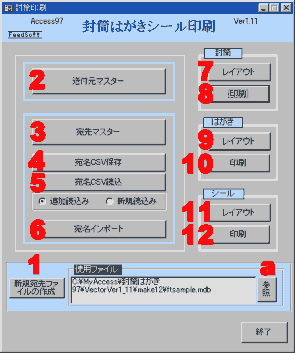
封筒 はがき シール 印刷 メニュー


●はじめに
「封筒はがきシール印刷 For Access97」には Microsoft Access97 が必要です。
「封筒はがきシール印刷 For Access2000」には Microsoft Access2000 が必要です。
「封筒はがきシール印刷 For Access2002-2003」には Microsoft Access2002又は、Access2003 が必要です。
インストール方法

ダウンロードされたファイルは圧縮されています。
1)適当なフォルダを作成し解凍してください。
2)解凍後 Access97の場合Fuutoo97.mdeを、Access2000の場合FuuToo2k.mdeを、Access2002の場合FuuTooXp.mdeを実行してください。

フリー版では一部使用できない機能があります。
最新情報も含め、README.TXTを御覧ください。


(1)宛先データファイルの作成、選択
----- 作成 -----
初めての場合や、私用、仕事用等でデータファイルを区分したい場合、新規ファイルを作成します。

1.作成するファイル名を入力します。
2.作成するフォルダを設定します。
  「開始」ボタンで作成します。
  メニューに戻ると、今作成したファイルが使用する対象ファイルになります。

----- 選択 -----
データファイルを変更する場合は、メインメニュー画面の「参照」ボタンでファイルを指定してください。
データファイル作成


(2)送付元マスター
1.必要なデータを入力します。
2.さらにデータを追加する場合は、「追加」ボタンを押します。
3.データを移動させるボタン4.削除する場合は、まず削除したいデータを選択し、「削除」ボタンを押します。

----- 「住所、〒 検索」 -----
・Access2000、2002では入力すると自動的に検索が行われます。
封筒 はがき シール 送付先


(3)宛先マスターを登録
1.必要なデータを入力してください。
  すべて入力する必要はありません。
  郵便番号は「000-0000」でも「0000000」でもどちらでもかまいません。
2.登録されている宛先を一覧表示しています。クリックするとそのデータに移動します。
3.さらにデータを追加する場合は、「追加」ボタン
4.削除する場合は、まず表の削除したいデータをクリックし次に「削除」ボタンをクリックします。
5.データをプレビュー、印刷するボタン
6.データを移動させるボタン

----- a 「貼り付け」 -----
コピーされているデータを貼り付けます。メール、テキストからコピーする場合大変便利です。
入力順に改行されている必要があります。
・5行の場合は、会社名から貼り付けます。
・3行の場合は、〒から貼り付けます。

----- 「住所検索」「〒検索」 -----
・Access2000、2002では入力すると自動的に検索が行われます。
封筒 はがき シール あて先


(4)宛名CSV保存
宛名データをCSVファイルに保存します。
これでEXCEL等で流用可能になります。


(5)宛名CSV読込
宛名データをCSVファイルから読込みます。
これでEXCEL等のデータも流用可能になります。(EXCELではCSV形式で保存してください)
[ファイルの形式]形式は下記の2種類可能です。
・No,名前、会社名、部署名、郵便番号、住所、備考
・名前,会社名、部署名、郵便番号、住所、備考

・追加読込み:指定されたCSVファイルを現在の宛名データに追加します。 
・新規読込み:現在の宛名データを全て削除し、CSVファイルのデータを新規に登録します。
※新規の場合、現在の宛名データは削除されます。  削除したくない場合、先に保存してください。
※名前がない場合は追加できません。


(6)宛名インポート
宛名データを他のファイルから取り込みます。

1.インポートするファイルを選択します。 
2.「次へ」ボタンを押します。
宛名 インポート

1.ファイル内のテーブルがリスト表示されますので、インポートするテーブルを選択します。
2.「次へ」ボタンを押します。
宛名 インポート テーブル選択

1.テーブル内のフィールドがリスト表示されますので、インポートするフィールドをそれぞれ選択します。
2.「開始」ボタンを押します。

※「FeedSoft固有。法人名、法人位置で会社名作成」のチェックについて。
  私の公開しているソフトの、「FAX連絡表」」「見積書」「備品部品発注」などでは、法人名、法人位置が個別に入力されています。
  このチェックをONにすると、これを結合し株式会社○○とか、○○株式会社になります。
宛名 インポート フィールド選択


(7)封筒レイアウト
1.既に登録済みのレイアウトをコピーする場合は、ここから選択します。
  全て上書きされますので注意してください。
2.封筒名、封筒のサイズを全て入力します。長さはふたを除く長さです。
  ふたがテープで止められている封筒がありますが、この場合のふた長は0になります。
3.データを移動させるボタン
4.テスト印刷を行います。テスト印刷は宛名等の枠も印刷します。
  新規登録、変更した場合はこれで印刷位置を確認してください。
5.削除する場合は、まず削除したいデータに3のボタンで移動し削除」ボタンを押します。
6.さらにデータを追加する場合は、「追加」ボタンを押します。

----- 印刷枠の変更方法 -----
・変更したい枠をクリックします。複数選択も可能です。(但し、裏表同時は不可)
 再度クリックするか、枠外の部分をクリックすると解除します。
 c、dをクリックすると、まとめて選択/解除できます。
・Ctrl+矢印キーで選択枠が移動します。(約1mm)
・Shift+矢印キーでサイズが変わります。(約1mm)
・eに数値入力もできます。
 画面スケールが1/4の為、約1mm以下の変更の場合は画面上に反映されない場合がありますが、印刷には反映されます。
 宛名の印刷枠はできるだけ大きく設定してください。はみ出る場合、縮小は行いません。

----- a〜hの説明 -----
a.ふたを表しています。
b.内側の青点線内のエリアが、印刷可能範囲です。この範囲内に枠を入れてください。
c.全枠を選択/解除します。
d.それぞれの枠を選択/解除します。
e.位置・サイズを数値入力します。
f.それぞれの枠内のフォントを設定します。
g.郵便番号枠、000-0000の間の-を印刷するかどうか設定します。
  テスト印刷には反映されません。実際の印刷時に反映されます。
h.宛先、特記の縦書き/横書きを設定します。

画像について
画像は設定された枠内に合わせられます。枠より大きな場合縮小され、小さい場合は拡大されます。
封筒 印刷 デザイン


(8)封筒印刷
1.送付元を選択します。
2.封筒のレイアウト名を選択します。
3.特記項目を設定します。
  過去に入力が有る場合は、▼ボタンで取り出すことができます。
4.名前の敬称を選択します。
5.会社名・部署名を一行にするかどうかを選択します。
6.「名前は少し大きく印刷」:チェックすると名前が2ポイント大きくなります。
  「宛先No.を印刷」」:チェックすると宛先No.を印刷を印刷します。
7.プレビュー・印刷時にページ毎に停止させたい場合、使用します。
  ※.プリンタによりできない場合があります。
8.画像を印刷したい場合、設定します。
  画像ファイルを「参照」ボタンで選択後、「印刷」にチェックを入れてください。
9.印刷したい宛先を、チェックします。
  印刷するには、ここにチェックがあることと、下の印刷対象マークにチェックが必要です。
  表上で右クリックするとメニューが表示されます。全選択/解除、抽出、並び替えが可能です。
10.裏表をそれぞれプレビュー/印刷します。裏面には印刷枚数を設定可能です。
11.印刷するマークにチェックします。
12.表の並び替えを行います。
13.宛先マスター画面に移動します。
封筒 印刷


(9)はがきレイアウト
方法は封筒のレイアウトと同じです。

1.はがき名を入力します。
2.既に登録済みのレイアウトをコピーする場合は、ここから選択します。
  全て上書きされますので注意してください。
3.データを移動させるボタン
4〜5.裏表のテスト印刷を行います。テスト印刷は宛名等の枠も印刷します。
  新規登録、変更した場合はこれで印刷位置を確認してください。
6.削除する場合は、まず削除したいデータに3のボタンで移動し削除」ボタンを押します。
7.さらにデータを追加する場合は、「追加」ボタンを押します。

----- 印刷枠の変更方法 -----
・変更したい枠をクリックします。複数選択も可能です。(但し、裏表同時は不可)
 再度クリックするか、用紙外の部分をクリックすると解除します。
 c、dをクリックすると、まとめて選択/解除できます。
・Ctrl+矢印キーで選択枠が移動します。(約0.5mm)
・Shift+矢印キーでサイズが変わります。(約0.5mm)
・eに数値入力もできます。
 画面スケールが1/2の為、約1mm以下の変更の場合は画面上に反映されない場合がありますが、印刷には反映されます。
・内側の青点線内のエリアが、印刷可能範囲です。
 この範囲内に枠を入れてください。宛名の印刷枠はできるだけ大きく設定してください。はみ出る場合、縮小は行いません。

----- a〜hの説明 -----
a.表側の住所印刷設定を行います。
b.裏側の住所印刷設定を行います。
c.全枠を選択/解除します。
d.それぞれの枠を選択/解除します。
e.位置・サイズを数値入力します。
f.それぞれの枠内のフォントを設定します。
g.郵便番号枠、000-0000の間の-を印刷するかどうか設定します。
 テスト印刷には反映されません。実際の印刷時に反映されます。
h.宛先、特記の縦書き/横書きを設定します。
i.画像を印刷するかどうか設定します。

画像について
画像は設定された枠内に合わせられます。枠より大きな場合縮小され、小さい場合は拡大されます。
はがき 印刷 デザイン


(10)はがき印刷
1.送付元を選択します。
2.封筒のレイアウト名を選択します。
3.特記項目を設定します。
  過去に入力が有る場合は、▼ボタンで取り出すことができます。
4.名前の敬称を選択します。
5.会社名・部署名を一行にするかどうかを選択します。
6.「名前は少し大きく印刷」:チェックすると名前が2ポイント大きくなります。
  「宛先No.を印刷」」:チェックすると宛先No.を印刷を印刷します。
7.プレビュー・印刷時にページ毎に停止させたい場合、使用します。
  ※.プリンタによりできない場合があります。
8.画像を印刷したい場合、設定します。
  画像ファイルを「参照」ボタンで選択後、「印刷」にチェックを入れてください。
9.印刷したい宛先を、チェックします。
  印刷するには、ここにチェックがあることと、下の印刷対象マークにチェックが必要です。
  表上で右クリックするとメニューが表示されます。全選択/解除、抽出、並び替えが可能です。
10.裏表をそれぞれプレビュー/印刷します。裏面には印刷枚数を設定可能です。
11.印刷するマークにチェックします。
12.表の並び替えを行います。
13.宛先マスター画面に移動します。
はがき 印刷

■内容の入力
入力枠は、上で選択されたはがきのレイアウトのサイズ・フォントで表示します。
この枠よりはみ出すと印刷時印刷されません。

1.内容1のデータを入力します。
2.内容2のデータを入力します。
3.さらにデータを追加する場合は、「追加」ボタンを押します。
4.データを移動させるボタン
  リストをクリックでも移動できます。
5.削除する場合は、まず削除したいデータを選択し、「削除」ボタンを押します。縦書きの場合、半角文字は縦になりません。
  全角で入力してください。横書きの場合はOKです。
はがき 印刷 書き方


(11)シールレイアウト
方法はタックシールのサイズを入力し行います。
タックシールを購入すると、必要なサイズが記入されていますのでその通りに入力してください。
初めての場合、通常の用紙で印刷テストを行い位置等を微調整してからシールに印刷してください。
※.タックシールは2列×5行か2列×6行をご使用ください。

1.シール名、サイズ、余白等を入力します。実測値でもかまいません。
  宛先位置は何%内側から印刷を開始するかを指定します。
2.宛先のフォントを設定します。
3.サイズ、余白等を変更した場合、右のレイアウトを再表示させます。
4.レイアウトを表示しています。
5.入力値を登録します。
6.現在表示されている登録データを削除します。
7.登録シールデータを移動します。
8.レイアウトを印刷プレビューします。
タック シール 印刷 デザイン


(12)シール印刷
1.シールのレイアウト名を選択します。
2.印刷開始位置を設定します。左上が1、右上が2の位置になります。
3.名前の敬称を選択します。
4.「名前は少し大きく印刷」:チェックすると名前が2ポイント大きくなります。
  「宛先No.を印刷」」:チェックすると宛先No.を印刷を印刷します。
5.印刷したい宛先を、チェックします。
  印刷するには、ここにチェックがあることと、下の印刷対象マークにチェックが必要です。
  表上で右クリックするとメニューが表示されます。全選択/解除、抽出、並び替えが可能です。
6.裏表をそれぞれプレビュー/印刷します。裏面には印刷枚数を設定可能です。
7.印刷するマークにチェックします。
8.表の並び替えを行います。
9.宛先マスター画面に移動します。
タック シール 印刷


(13)その他
----- 印刷時の注意  -----
・サンプルのレイアウトは私のプリンタ(Canon BJS6300)で合わせています。
郵便番号枠が印刷されている封筒・はがきは、プリンタによって多少ズレると思います。
そのような封筒の場合は、レイアウトのテスト印刷で確認し、本番の印刷を行ってください。

■封筒の場合
・必ず封筒の「ふた」からプリンタにセットしてください。
・私のプリンタの場合、ぺらぺらの薄い封筒はうまく送りができない場合がありました。
・封筒の「ふた」は、うまくプリンタのロールに入るよう、表印刷の場合は外側に、裏印刷の場合は内側にやや曲げた方が確実です。


印字例
1.角型2号(240×332mm)表 特記、画像印刷
2.角型6号(240×332mm)裏 画像印刷
3.角型6号(240×332mm)裏 特記印刷
4.普通封筒(90×205mm)表 画像印刷
5.洋型2号(162×114mm)裏 画像印刷
封筒 印刷

1.内容1、2 縦書き 画像印刷
2.内容1、2 横書き
3.郵便局 通常のはがき
4.ひゃっきんのはがき
はがき 印刷
シール印刷 2列×6行
タック シール 印刷


Topへ

Access-Access!

Copyright(C) 2003-2004 FeedSoft