「 クレーム管理 」 For Access の使用方法 |
スポンサード リンク |
| ●特徴 | ||
| クレームは企業の財産とも言われます。このソフトで財産を有効に管理してください。 1クレームに画像が6個登録できます。画像は拡大・縮小し見ることができます。 「現在の状況」の登録により状況を把握できます。 画像のみ、画像+データ、データのみ等、5種類の形式で印刷できます。 一覧で[ユーザー・商品・内容・経過、対策]の全データからキーワード検索ができます。 一覧で、抽出・あいまい抽出・ソートができます。又その結果を印刷できます。 一覧では、一覧印刷の他に「商品リスト」「ユーザーリスト」印刷が可能です。 一覧からシート画面にジャンプできます。 リスト表示でトラブルシートを簡単に見ることができます。 リスト表示は抽出・ソートが可能な為、見たいシートのみ順に見るなどが可能です。 データファイルは、部署・商品等いくつでも作成でき、使用できます。 最大の特徴はデータベースだということです。ワープロでもEXCELでもクレーム報告書は作成可能です。 しかし、基本的には1クレームが1ファイルになってしまいます。これだと、以前に書かれたファイルを見つけるまでが大変です。 このソフトでは1個のファイルでOKです。過去のクレームも簡単に抽出できます。 机に崩れ落ちそうに散乱している文書が目次付きでファイリングされた場面をイメージしてください。 |
||
| ●はじめに | ||
| 「 クレーム管理 For Access97 」には Microsoft Access 97 が必要です。 「 クレーム管理 For Access2000 」には Microsoft Access 2000 が必要です。 「 クレーム管理 For Access2002-2003 」には Microsoft Access 2002又は、Access2003 が必要です。 「 クレーム管理 For Access2007 」には Microsoft Access 2007 が必要です。 ・Jpg, Gif, Pngの画像ファイルを表示するにはグラフィックフィルタが必要です。 Officeの種類によって組み込まれない場合があります。 ご使用のパソコンで付属の画像サンプル等が表示可能か確認してください。 表示できればOKです。 ・シート、ユーザー、一覧では印刷レポートを添付したメールが作成できます。 ※パソコンの環境やご使用のメーラーによっては正常に動作できない場合があります。 ※Access2000 SP3以上で実行可能です。 ※受信者が添付した印刷レポートを見たり印刷したりするには、Snapshot Viewerが必要です。 Snapshot ViewerはAccessがなくてもマイクロソフト社のホームページから無償でダウンロードできます。 ・For Access2000の場合。 For Access97,For Access2002-2003は無関係です。 「クレーム管理」For Access20000の場合はService Pack3(SP3)で使用可能です。 マイクロソフト社のHPから無償でダウンロードしアップデートすることが可能です。 Office2000 Service Release1(SR-1)にアップデートされていない場合は下記URLよりまずSR-1にアップデートします。 既にSR-1にアップデートされている場合は必要ありません。 下記URLからダウンロードできます。 http://www.microsoft.com/downloads/details.aspx?FamilyID=AF6C8D03-7633-45B4-AB96-795EE656F2A2&displaylang=JA 次に下記URLよりSP-3をダウンロードし実行します。 http://www.microsoft.com/downloads/details.aspx?FamilyID=5c011c70-47d0-4306-9fa4-8e92d36332fe&displaylang=ja ※SP3かどうかの確認方法 1)Accessを起動します。 2)メニューの「ヘルプ」-「バージョン情報」をクリックします。 3)Microsoft Accessのバージョン情報ウィンドウ内の上の部分に Microsoft(R) Access 2000 (9.0.6926 SP-3) と「SP-3」が表示されていればOKです。 |
||
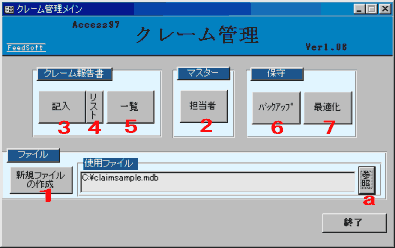
| インストール方法 ・ダウンロードされたファイルは自己解凍形式で圧縮されています。 1)「ファイル名を指定して実行」で適当なフォルダに解凍してください。 2)解凍後 Access97の場合claim97.mdeを、Access2000の場合claim2k.mdeを、Access2002-2003の場合claimxp.mdeを実行してください。 Access2007の場合はclaim27.mdeになります。 ※試用版では使用制限があります。 最新情報も含め、README.TXTを御覧ください。 ※下の画像の1〜6が始めて使用される場合の基本的な順です。この順にそって説明します。 |
||
![]() aのボタンで使用するデータファイルを入れ替えます。 |
||
| (1)新規データファイルの作成 | ||
| 初めての場合や、部署別等でデータファイルを区分したい場合、新規ファイルを作成します。 1.作成するファイル名を入力します。 2.作成するフォルダを設定します。 3.始めて作成する場合は、「作成条件」上の「新規に作成」を選択します。 担当者のマスターデータを引継ぎたい場合は、下の「指定ファイルからマスターのみコピー」を選択します。 この場合、コピー元のファイルを指定してください。 4.「開始」ボタンで作成します。 メニューに戻ると、今作成したファイルが使用する対象ファイルになります。 |
||
![]() |
||
| (2)担当者マスター登録 | ||
| 1.部署名・名前を入力してください。 2.登録データをリスト表示しています。修正する場合は修正したいデータをクリックしてください。 3.さらにデータを追加する場合は、「追加」ボタン 4.削除する場合は、まず削除したいデータをリストから選択し「削除」ボタンをクリックします。 5.データを移動させるボタン |
||
![]() |
||
| (3)クレーム入力 | ||
| 1.日付・担当者は必ず入力してください。入力がない場合、正常に印刷等ができません。 【コード】 頭文字:デフォルトは一つ前のデータ値になります。 枝番:デフォルトは一つ前のデータ値+1になります。 2.画像枠上で右クリックすると、追加・変更・削除・印刷のウィンドウを表示します。 画像枠上で左クリックすると、ビューウィンドウがオープンします。 3.必要なデータを入力してください。 4.さらにデータを追加する場合は、「追加」ボタンを押します。 5.現在表示されている、データ・画像を削除します。 6.印刷プレビュー、印刷するボタン 7.データを移動させるボタン 8.リストウィンドウを表示します。 これにより見たいシートに簡単に移動できます。 9.担当者マスターを変更・追加する場合はこのボタンで入力画面になります。 a.「現在の状況」はこのボタンで簡単に入力できます。 b.「現在の状況」を入力する為のボタン表示を設定します。 C.過去のユーザーからユーザーデータをコピーできます。 d.ユーザーメールアドレス宛のメールを作成します。 「本文」にチェックすると、内容や経過・対策などの入力内容をメール本文に追加します。 ※パソコンの環境やご使用のメーラーによっては正常に動作できない場合があります。 e.「経過・対策」の最終行に本日の日付を入力します。 |
||
![]() [リストを表示した画面] リストを矢印キーなどで移動すると、シート画面も追従します。 リスト上を右クリックでフィルタ(抽出)・並べ替えができます。 これにより見たいシートのみ順に見るなどが簡単にできます。 ![]() |
||
|
|
||
| ●画像の追加・変更・削除・印刷のウィンドウ | ||
| ※画像枠上右クリックで表示します。 画像は常に詰められて処理されます。 1.画像の追加・変更を行います。 2.画像を削除します。 3.1枚の画像の印刷、印刷プレビューを行います。 4.ファイルを開くダイアログの形式を選択します。(Access2000以上に有効です) |
||
![]() |
||
|
|
||
| ●同名のファイルが画像保存用フォルダに存在した場合 | ||
| 下のダイアログが表示されます。 処理を選択し「OK」ボタンか「キャンセル」ボタンをクリックしてください。 |
||
![]() |
||
|
|
||
| ●ビューウィンドウ | ||
| ※画像枠上左クリックで画像ビュアーを表示します。 ・→↑:次の画像へ移動 ・←↓:前の画像へ移動 ・F2 :2倍に拡大 ・F3:1倍で表示 ・F4:1/2倍に縮小 ・F5:ズームイン ・F6:ズームアウト ・ESC:ウィンドウを閉じます。 |
||
![]() |
||
|
|
||
| ●プレビュー・印刷 | ||
| 1.印刷したい書式を選択します。 2.プレビュー・印刷を開始します。 ※画像がシートに登録されていない場合は、画像を含む印刷はできません。 a.「ファイル名印刷」−チェックすると画像印刷時ファイル名を印刷します。 「太字印刷」-チェックすると文書を太字で印刷します。 b.印刷レポートを添付したメールを作成します。 「本文」にチェックすると、内容や経過・対策などの入力内容をメール本文に追加します。 ※パソコンの環境やご使用のメーラーによっては正常に動作できない場合があります。 ※Access2000 SP3以上で実行可能です。 Access2000でService Pack3にアップデートしていない場合、強制終了になります。 ※受信者が添付した印刷レポートを見たり印刷したりするには、Snapshot Viewerが必要です。 Snapshot ViewerはAccessがなくてもマイクロソフト社のホームページから無償でダウンロードできます。 |
||
![]() |
||
| (4)リスト | ||
|
1.表内のカーソルがある位置のシートに移動します。 シート画面の場合は使用できません。 シート画面の場合、シートは自動的にカーソルがある位置へ移動します。 a.表内を右クリックすると並び替え・フィルタ(抽出)メニューが表示されます。 |
||
![]() |
||
| (5)一覧 | ||
| 1.期間で抽出します。 「期間」ボタンをクリックし日付を入力してください。 2.文字列(キーワード)を右の指定項目から検索します。 例で説明します。 例えば、”認識”を検索する場合、認識と入力し、「下レコード」ボタンをクリックします。 すると現在のリスト位置から順に下方向に検索します。見つかると、右の欄にキーワードを含む文字列が青色表示されます。 「下レコード」「上レコード」は見つかるかリストが最終、先頭になるまで検索を続けます。「中止」で中止します。 3.表の上で右クリックすると、メニューを表示します。 現在のカーソル位置のデータでフィルタ(抽出)ができます。 4.現在のカーソル列のデータでソートができます。 5.EXCEL、CSV形式のファイルに保存します。 6.現在の表示されているデータをプレビュー・印刷します。事前に印刷したい書式を左から選択してください。 7.カテゴリ項目から画像ファイル名項目のデータからあいまい抽出を行います。 例えば内容の項目から「折れ」の文字が含まれるデータを抽出できます。 8.カーソル行のレコード位置のクレームへジャンプします。 |
||
![]() |
||
| (6)画像ファイルについて | ||
| ・画像ファイルはデータファイル名と同じ名前のフォルダに保存します。 ・フォルダは新規作成時、自動的にデータファイルと同じ位置に作成します。 ・画像ファイルが登録された時点で、そのフォルダにコピーします。 従いましてそれ以降は、このソフトでは元画像は使用しません。 ※データファイルをコピー・移動する場合は、同名フォルダも同じ位置にコピー・移動してください。 データファイルを削除する場合は、同名フォルダも削除してください。 ※Jpg, Gif, Pngの画像ファイルを表示するにはグラフィックフィルタが必要です。 Officeの種類によって組み込まれない場合があります。 ご使用のパソコンで付属の画像サンプル等が表示可能か確認してください。 表示できればOKです。 |
||
| (7)バックアップ・最適化 | ||
| ※安全の為に、時々バックアップしてください。 ※多くのデータを削除した場合等に、最適化をするとファイルサイズが小さくなります。 |
||
| 印刷例 | ||
| この他に5種類の形式で印刷可能です。 一覧では、一覧印刷の他に「商品リスト」「ユーザーリスト」印刷が可能です。 |
||
![]() |
||
Copyright(C) 2003-2007 FeedSoft