Homeへ
Homeへ 顧客管理へ
顧客管理へ
●目次
①データファイルを作りましょう②顧客データを入力します
③画像を登録します
④印刷します
⑤顧客リストの並べ替え(ソート)をする方法
⑥顧客リストから抽出をする方法
⑦顧客リストから検索をする方法
⑧コンタクトの入力
⑨コンタクト一覧で調べよう
さらに詳しい「使用方法」
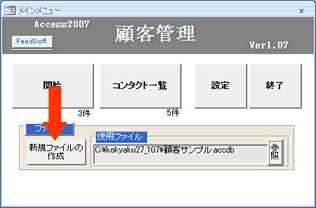
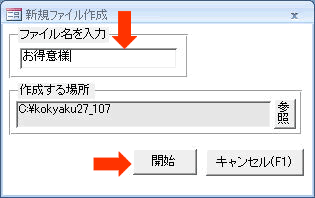
「ファイル名を入力」し「開始」ボタンをクリックします。
これでデータファイルが作成されます。
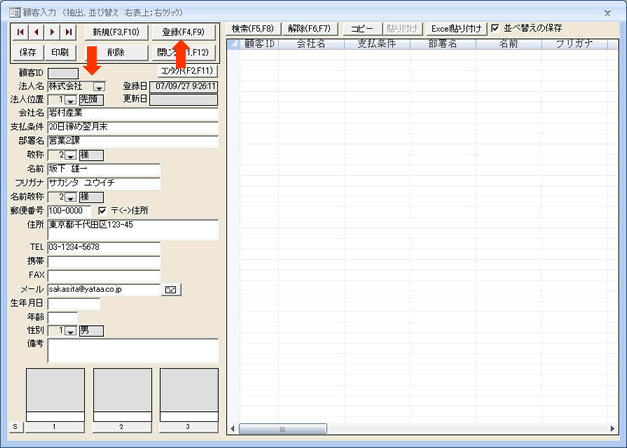
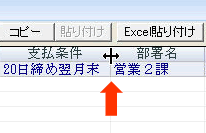
右表の列幅はExcelと同じように
ドラッグし調整します。
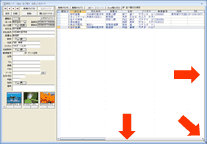
画面サイズは周囲をドラッグし調整
します。
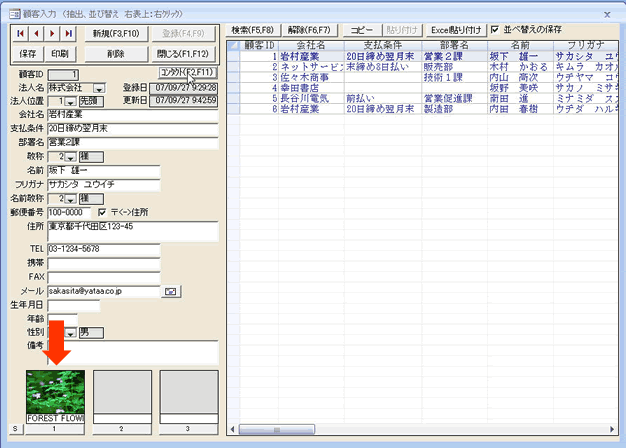
 右表で画像を登録したい顧客をクリックし、画像枠の「1」ボタンをクリックします。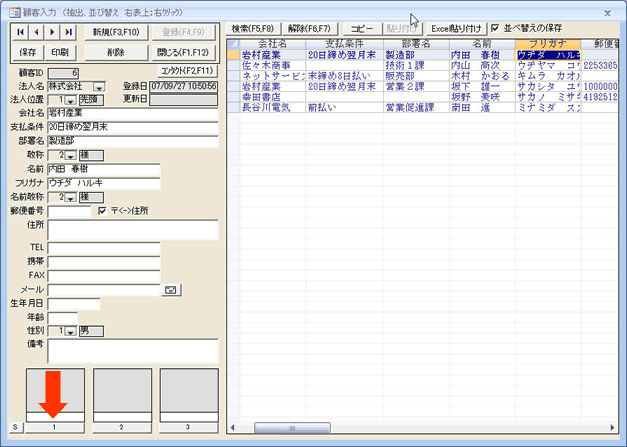
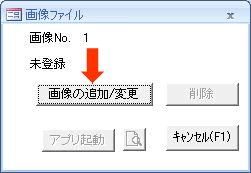
ファイル選択ダイアログが表示されますので、画像を選択し、「開く」ボタンをクリックします。
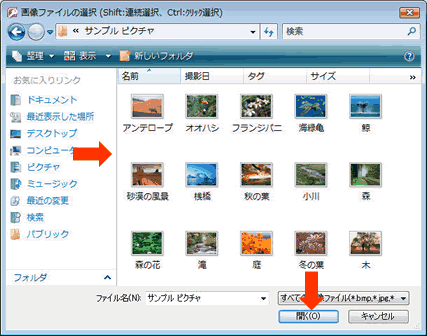
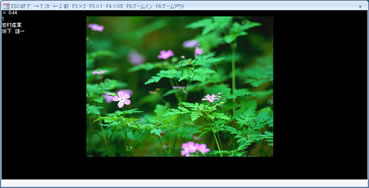
画像が登録できました。
 「印刷」ボタンをクリックします。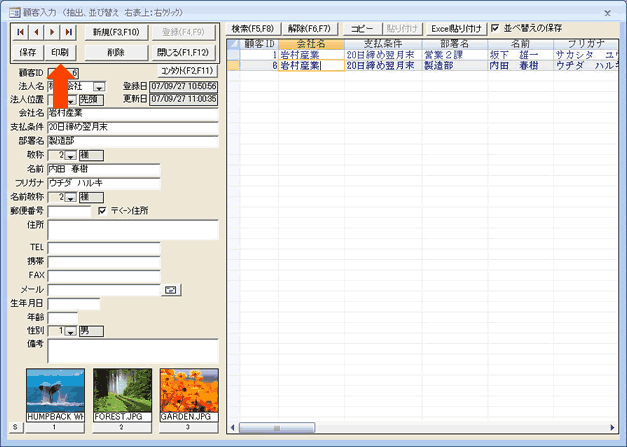
「この顧客」を選択し「印刷」ボタンをクリックすると、下のように印刷できます。
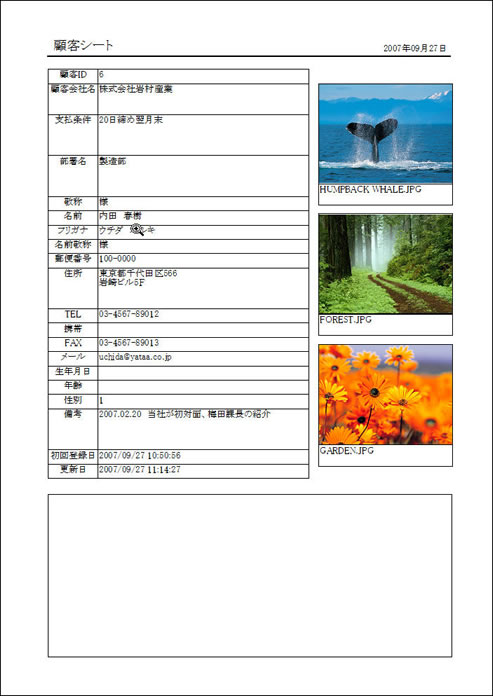
するとメニューが表示されますので、「昇順で並べ替え」をクリックします。
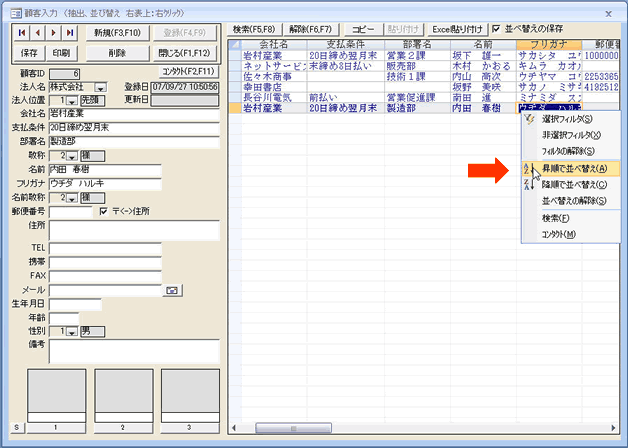
結果、「フリガナ」で並べ替えが行われています。
解除するには、同じように右クリックしメニューから「並べ替えの解除」をクリックしてください。
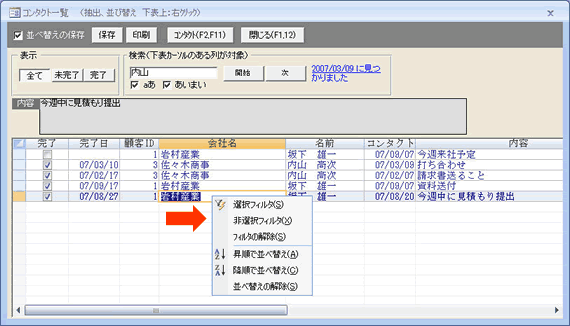
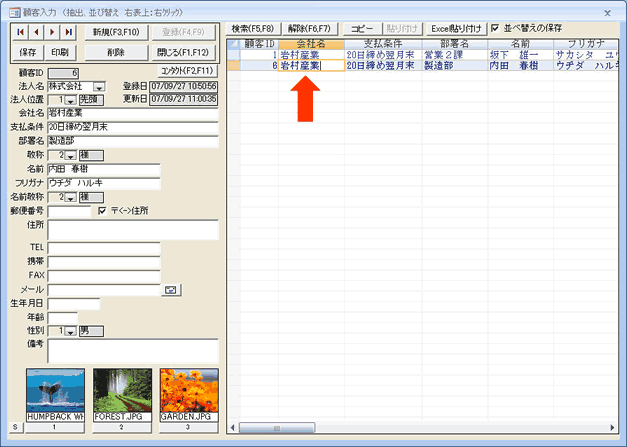
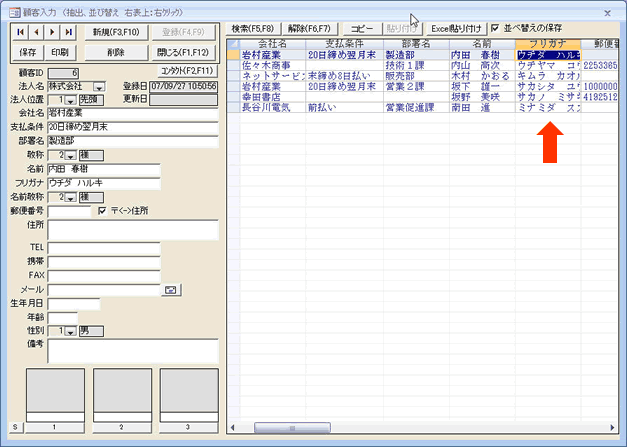 抽出したいデータ上で右クリックします。(下画像の場合は「岩村産業」で行っています。)
するとメニューが表示されますので、「選択フィルタ」をクリックします。
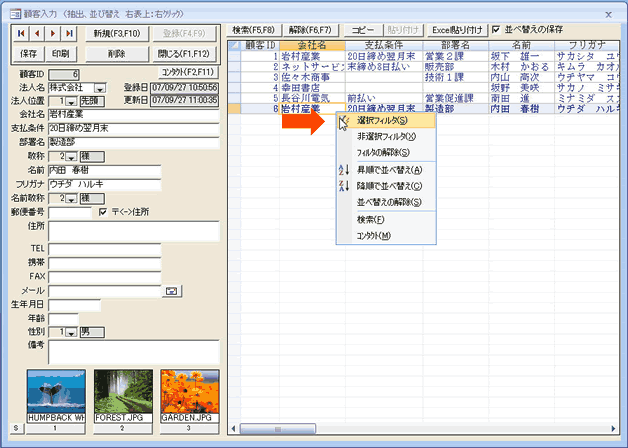
解除するには、同じように右クリックしメニューから「フィルタの解除」をクリックしてください。
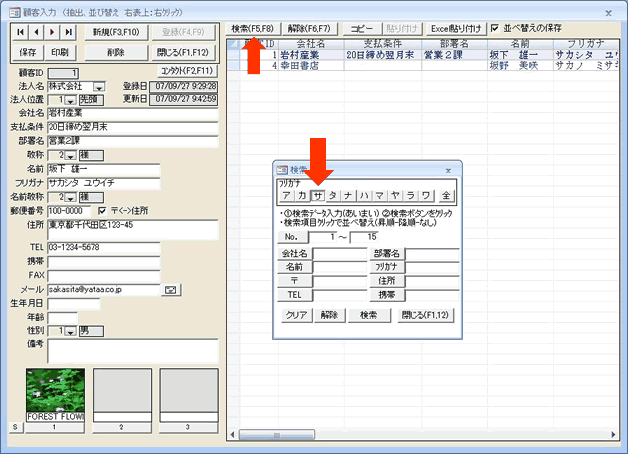
 ■フリガナで検索
「検索」ボタンをクリックします。
「サ」ボタンをクリックします。 すると、フリガナの頭文字がサの顧客が表示されます。
解除するには、「全」ボタンをクリックしてください。
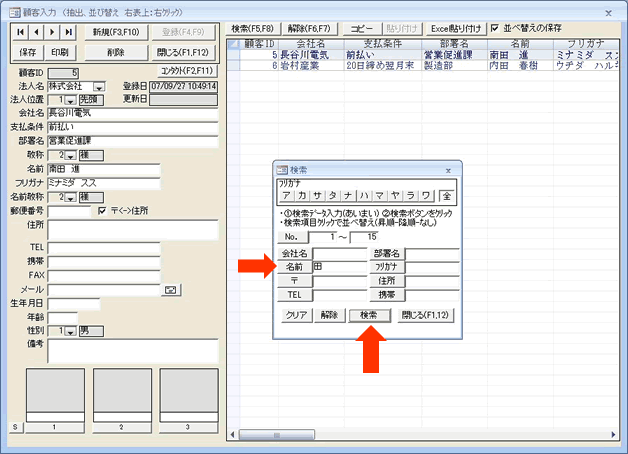
検索したい項目に、検索したい文字、ここでは「田」を入力します。
「検索」ボタンをクリックします。 すると、名前に田が含まれる顧客が表示されます。
解除するには、「解除」ボタンをクリックしてください。
 「コンタクト」ボタンをクリックします。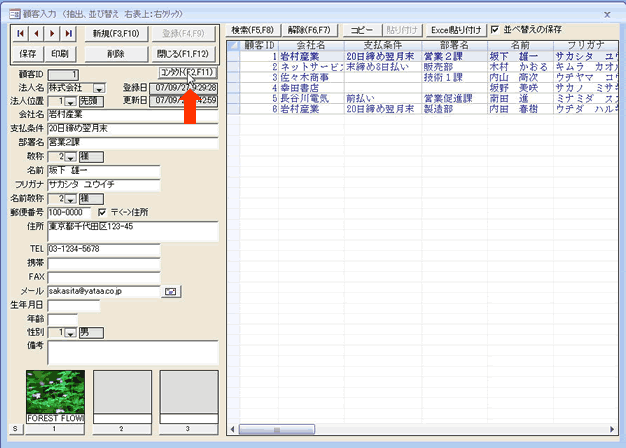
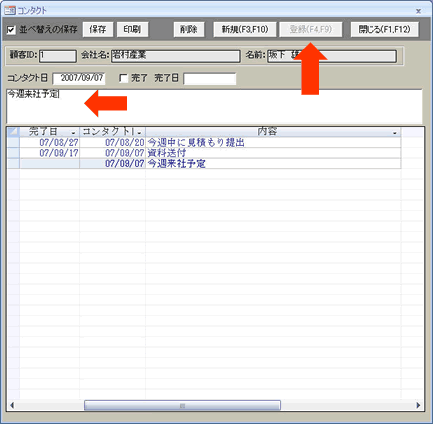 ■検索する
■検索する下表で検索したい項目のデータをクリックします。
検索したい文字列を入力し、「開始」ボタンをクリックします。
見つかれば見つかった位置へ移動します。
さらに検索する場合は、「次」ボタンをクリックします。
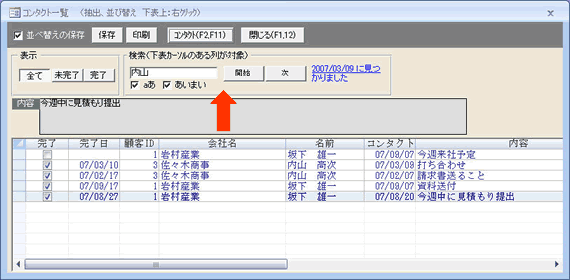
■抽出・並べ替え(ソート)をする
実行したいデータ上で右クリックするとメニューが表示されます。
抽出は「選択フィルタ」か「非選択フィルタ」をクリックします。
並べ替えは「昇順で並べ替え」か「降順で並べ替え」をクリックします。