Access2007販売管理を作ってみる ~ 顧客マスターテーブルの作成
販売管理ソフトに顧客マスターテーブルを新規に作成します。
前回からの続きです。
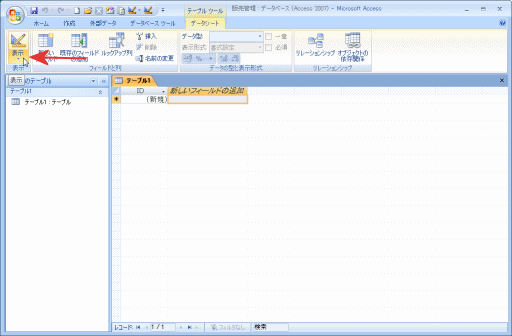
リボンボタンの「表示」をクリックします。
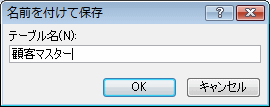
テーブルの名前を入力します。
ここでは「顧客マスター」と入力します。
それでは入力します。
最初のフィールド名を「顧客ID」、データ型を「オートナンバー型」にします。
オートナンバー型にするとAccessが自動的に、他の顧客と重複しない唯一の連番を付けます。
例えば、「株式会社オオキ産業」と入力し、オートナンバーが10になると、
10という数字は「株式会社オオキ産業」のみを指す数字となります。
この番号はユーザーが変更することはできない為、確実に信頼できる番号になります。
途中のデータが削除されてもオートナンバーは変更されません。確実な番号です。
主キーを作成します。
主キーとは一つのデータを表す唯一の数値です。
主キーとは等、深く考える必要はなく、テーブルには作成するものだ程度に考えてください。
[商品ID]の行をクリックし、リボンの「主キー」ボタンをクリックします。
これで作成できます。
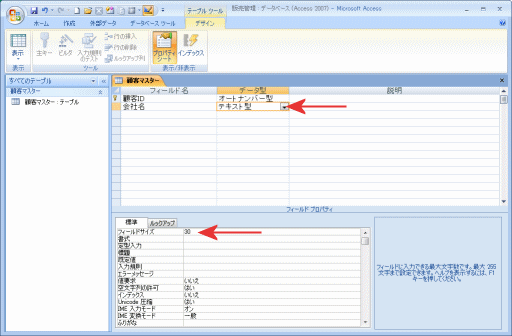
次のフィールドを「会社名」、データ型を「テキスト型」にします。
そして、下のフィールドプロパティの標準タブのフィールドサイズを30にします。
これで「会社名」には30文字(半角・全角とも)を超える文字は入力できないようになります。
リボンボタンの「表示」をクリックします。
テーブルの名前を入力します。
ここでは「顧客マスター」と入力します。
テーブルは基本的に「フィールド名」「データ型」から構成されます。
例えば、「データ型」を数値型にすると、そこには数値しか入力できません。それでは入力します。
最初のフィールド名を「顧客ID」、データ型を「オートナンバー型」にします。
オートナンバー型にするとAccessが自動的に、他の顧客と重複しない唯一の連番を付けます。
例えば、「株式会社オオキ産業」と入力し、オートナンバーが10になると、
10という数字は「株式会社オオキ産業」のみを指す数字となります。
この番号はユーザーが変更することはできない為、確実に信頼できる番号になります。
途中のデータが削除されてもオートナンバーは変更されません。確実な番号です。
主キーを作成します。
主キーとは一つのデータを表す唯一の数値です。
主キーとは等、深く考える必要はなく、テーブルには作成するものだ程度に考えてください。
[商品ID]の行をクリックし、リボンの「主キー」ボタンをクリックします。
これで作成できます。
次のフィールドを「会社名」、データ型を「テキスト型」にします。
そして、下のフィールドプロパティの標準タブのフィールドサイズを30にします。
これで「会社名」には30文字(半角・全角とも)を超える文字は入力できないようになります。
このようにデータ型は自由がなくキビシイような気がしますが、これがエクセルとの大きな違いになります。
誰でも何でも入力できるエクセルはある用途では大変便利ですが、長期間大量のデータを扱うデータベースでは、無責任なデータになってしまいます。
例えばエクセルで、数値を入力しないといけない所に文字を入力したデータが1個でも見つかると、
全データを見直さないと安心できません。それでも不安です。
Accessでは完全ではないですが、高いレベルで防止できます。
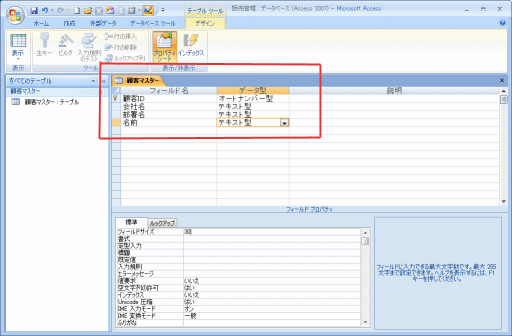
続けて
「部署名」「テキスト型」フィールドサイズ「30」
「名前」「テキスト型」フィールドサイズ「30」
と入力します。
 Homeへ戻る
  Access2007メニューへ
Copyright(C) FeedSoft